「最近、PCの動作が重くなった」
「以前より起動に時間がかかる」
「ファンの音が大きくなった気がする」
「PCを掃除したほうがいいのか分からない」
そんな状態になっていませんか?
PCが重くなると、「そろそろ買い替えかな」と考えてしまいがちです。
しかし、すぐに買い替える必要があるとは限りません。
PCの動作が遅くなる原因には、ストレージ容量の不足、スタートアップアプリ、バックグラウンド処理、ソフトウェア、ハードウェアなど、さまざまなものがあります。Microsoftも複数の原因を挙げています。
その中でも、長く使っているPCで一度確認したいのが「ホコリ」です。
PC内部や通気口にホコリがたまると、冷却の妨げになる可能性があります。
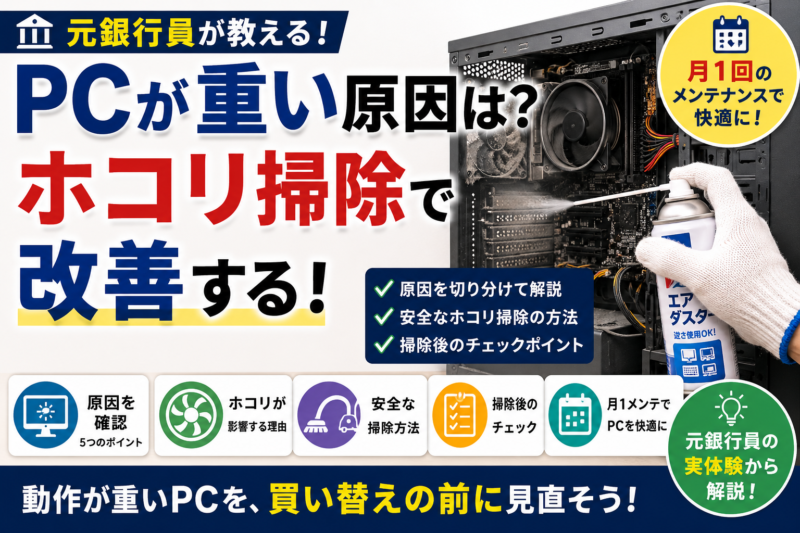
この記事では、PCが重いと感じたときに、
- まず何を確認すればいいのか
- ホコリがどのように関係するのか
- PCを安全に掃除する方法
- 掃除しても改善しない場合に何を確認するのか
- PCを重くしにくくするメンテナンス方法
を順番に解説します。
「重いから買い替える」の前に、一度PCの状態を確認してみましょう。
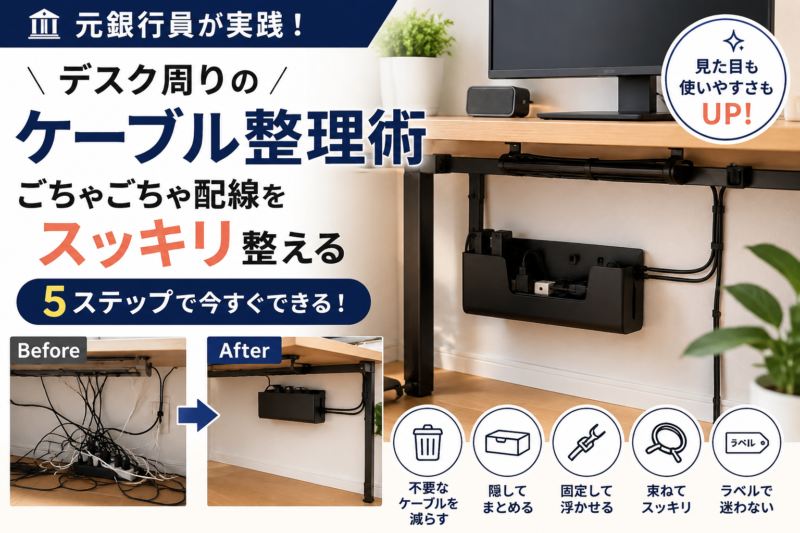
PCだけでなく、デスク全体の作業環境も整えたい方はこちら
PCが重い原因はホコリだけではない
最初に知っておきたいのは、
PCが重い=ホコリが原因
ではないということです。
PCの動作が遅くなる原因は複数あります。
Microsoftも、ストレージ容量の不足、スタートアップアプリ、バックグラウンドで動作するアプリ、古いソフトウェア、ハードウェア性能などをPCのパフォーマンス低下につながる要因として挙げています。
まず確認したい5つの原因
PCが重いと感じたら、次の順番で確認してみてください。
① ストレージの空き容量
Cドライブなどの空き容量が少なくなっていないか確認します。
Windowsでは、エクスプローラーから「このPC」を開くとドライブの空き容量を確認できます。
② メモリの使用量
複数のアプリを同時に使っていると、メモリ使用量が増えて動作が重くなることがあります。
③ スタートアップアプリ
PCを起動すると自動的に立ち上がるアプリが多すぎないか確認します。
Microsoftによると、スタートアップアプリは起動時間やシステム全体のパフォーマンスに影響する可能性があります。
④ バックグラウンドで動いているアプリ
自分では使っていないアプリが裏側で動作している場合があります。
⑤ 発熱・冷却状態
ファンが頻繁に回る、PC本体が以前より熱いといった場合は、冷却状態も確認してみましょう。
そして、この⑤と関係する可能性があるのがホコリです。
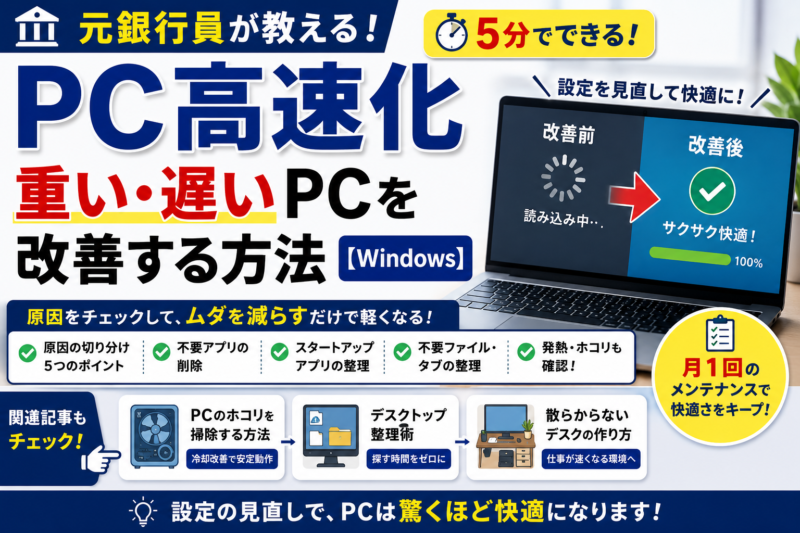
PCのホコリ以外にも原因がありそうなら、ストレージやメモリ、スタートアップアプリなどを確認してみましょう。PCを具体的に高速化する方法はこちらの記事で詳しく解説しています。
ホコリがPCの動作に影響することがある理由
PCは内部で熱を発生させながら動作しています。
そのため、内部の熱を外へ逃がすためにファンや通気口などの冷却機構が使われています。
ここにホコリがたまると、冷却性能に影響する可能性があります。
冷却ファンや通気口にホコリがたまる
PCを長期間使っていると、吸気口や排気口などにホコリが付着することがあります。
特に、
- 床に近い場所で使っている
- カーペットの近くに置いている
- 部屋にホコリがたまりやすい
- 長期間掃除していない
といった環境では、一度確認してみる価値があります。
ホコリが冷却の妨げになる可能性がある
通気口やファン周辺にホコリが大量に付着していると、空気の流れを妨げる可能性があります。
その結果、PC内部の温度管理に影響することがあります。
ただし、
「PCが重い原因は必ずホコリ」
というわけではありません。
ここは重要です。
ホコリは「PCが重い原因の一つとして確認するもの」
と考えてください。
ファンの音もチェックする
以前よりファンの音が大きくなった場合は、PCの使用状況や温度、バックグラウンド処理などと合わせて確認してみましょう。
特に、
「以前は静かだったのに、最近ずっとファンが回っている」
という場合は、一度PCの状態を確認するきっかけになります。
PCのホコリを掃除する前に確認すること
PCを掃除するときに最も重要なのは、無理に分解しないことです。
特にノートPCは内部構造が複雑なので、掃除のためだけに分解することはおすすめしません。
電源を切る
まずPCをシャットダウンします。
スリープ状態ではなく、完全に電源を切ってください。
電源ケーブルや周辺機器を外す
デスクトップPCなら電源ケーブルを外し、必要に応じてモニターやUSB機器なども外します。
メーカーの清掃方法を確認する
PCによって構造や推奨されるメンテナンス方法は異なります。
特に、
- ノートPC
- ゲーミングPC
- メーカー製デスクトップ
- 一体型PC
などは、メーカーの説明書やサポート情報を確認してから作業しましょう。
「掃除するために壊してしまう」
という本末転倒な状態だけは避けてください。
PCのホコリを掃除する方法
まずは、外側から掃除するのがおすすめです。
通気口を確認する
PCの側面や背面、底面などにある通気口を確認してください。
ホコリが目に見えて付着している場合は、そこから掃除します。
外側のホコリを取り除く
PC本体の外側についているホコリは、柔らかい布や適切な清掃用品などを使って取り除きます。
ディスプレイや周辺機器についても、ホコリを放置しないようにしましょう。
厚生労働省の情報機器作業に関するガイドラインでも、ディスプレイやフィルターへのほこり・手あかの付着を防ぐため、日常的な清掃を行うことが示されています。
ファン周辺は無理に触らない
内部のファンに大量のホコリが付着している場合でも、知識がない状態で部品を外したり、強引に掃除したりするのは避けましょう。
特にノートPCは、内部清掃が必要な場合はメーカーのサポートや専門業者への依頼も選択肢です。
PCのホコリを安全に掃除するには、エアダスターや静電気対策ブラシなど、用途に合った道具を選ぶことが重要です。具体的な商品を比較したい方は、PC掃除用品おすすめ7選をご覧ください。
掃除してもPCが重い場合に確認すること
ここが重要です。
PCのホコリを掃除したのに、まだ動作が重い。
そんな場合は、別の原因を確認する段階です。
ストレージの空き容量を確認する
まず確認したいのがストレージです。
Windowsでは、
設定 → システム → ストレージ
などから使用状況を確認できます。
空き容量が少なくなっている場合は、不要なファイルやアプリを整理します。
Microsoftも、ストレージ容量が不足するとパフォーマンス低下につながる可能性があるとして、不要ファイルの削除などを案内しています。
スタートアップアプリを確認する
PCを起動したときに自動的に立ち上がるアプリが多い場合、起動時間やバックグラウンド処理に影響することがあります。
Windowsではタスクマネージャーからスタートアップアプリを確認できます。
ただし、名前を見ただけで「不要」と判断して無効化するのは避けましょう。
PCや仕事で必要なアプリまで無効化すると、別の問題が発生する可能性があります。
不要なアプリを整理する
使っていないアプリが大量にインストールされているなら、整理を検討します。
Microsoftも、使用していないアプリをアンインストールすることでストレージを解放し、バックグラウンド活動を減らせるとしています。
Windows Updateを確認する
OSやドライバーが古い場合も、PCの状態に影響する可能性があります。
まずはWindows Updateを確認し、利用可能な更新があれば適用します。
もっと本格的に高速化したい場合
ここまで確認してもPCが重い場合は、
- メモリ
- ストレージ
- スタートアップ
- 不要ファイル
- バックグラウンドアプリ
- Windowsの設定
などを総合的に見直す必要があります。
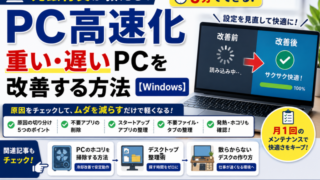
PCを買い替える前に、具体的な高速化方法を確認したい方は「PC高速化」の記事も参考にしてください。
PCを重くしないための月1回メンテナンス
PCのメンテナンスは、故障してから行うのではなく、問題が起きる前に少しずつ行うのがおすすめです。
私自身、仕事でPCを長時間使ってきましたが、毎日細かくメンテナンスする必要はありません。
月1回程度、
「PCの健康診断をする日」
を決めておくと続けやすくなります。
① 通気口を確認する
まずPC本体の通気口を確認します。
ホコリが目立っていれば掃除します。
② ストレージ容量を確認する
Cドライブなどの空き容量を確認します。
容量が少なくなってきたら、不要なファイルを整理します。
③ 不要なアプリを確認する
「最近使っていないアプリはないか」を確認します。
ただし、用途が分からないアプリを安易に削除するのは避けてください。
④ スタートアップアプリを確認する
新しいソフトをインストールすると、スタートアップに登録されることがあります。
不要なものが増えていないか確認します。
⑤ デスクトップも整理する
PC本体だけでなく、デスクトップにファイルが増えすぎていないかも確認します。
PCのメンテナンスと同時にファイルを整理しておけば、「どこに保存したか分からない」という状態も防ぎやすくなります。
デスクトップのアイコンやフォルダを整理したい方は、「デスクトップ整理術」も参考にしてください。
PC周りのホコリを減らすならデスク環境も整える
PC本体を掃除しても、周辺環境がホコリだらけなら、またすぐに汚れてしまいます。
そこで重要になるのが、PCを置いているデスクそのものの整理です。
例えば、
- デスクの上に物を置きすぎない
- PCの周囲に掃除しにくい物を置かない
- ケーブルを整理する
- PCを床に直接置かない
- モニター周辺を定期的に掃除する
といった工夫があります。
PCだけでなく、デスク全体を整理すると掃除もしやすくなります。
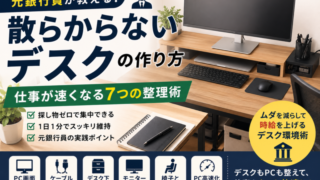
PC・モニター・ケーブル・収納までまとめて整えたい方は、「散らからないデスクの作り方」も参考にしてください。
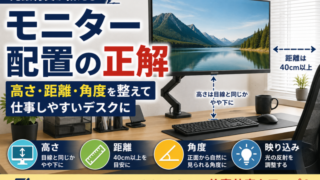
また、モニターや周辺機器の配置を見直す場合は、モニター配置の基本も確認してみてください。
PCのメンテナンスは「月1回・10分」で十分
PCの掃除というと、大掛かりな作業をイメージするかもしれません。
しかし、毎月10分程度、
通気口 → ストレージ → アプリ → スタートアップ → デスク周り
の順番で確認するだけでも、PCの状態を把握しやすくなります。
重要なのは、
PCが壊れてから対処するのではなく、状態を定期的に確認すること
です。
銀行の仕事でも同じですが、トラブルが起きてから対応するより、小さな異常を早めに発見するほうが圧倒的に管理しやすいものです。
PCも同じように、「定期点検」の考え方を取り入れてみてください。
まとめ|PCが重いときは「買い替え」の前に原因を切り分けよう
PCが重くなったからといって、すぐに買い替える必要があるとは限りません。
まずは原因を切り分けます。
今回のポイントは、
- PCが重い原因はホコリだけではない
- ストレージ容量を確認する
- スタートアップアプリを確認する
- バックグラウンドアプリを確認する
- Windows Updateを確認する
- PCの通気口やファン周辺のホコリを確認する
- 掃除するときは無理に分解しない
- 月1回程度のメンテナンスを習慣にする
ということです。
特に長く使っているPCなら、まずはPCの通気口を確認するところから始めてみてください。
そして、ホコリを掃除しても動作が改善しないなら、次はストレージやメモリ、スタートアップアプリなどを確認します。
「掃除してもまだPCが重い」という方は、PC高速化の記事で対策を確認してください。
PCをきれいに保つことも、ファイルを整理することも、最終的な目的は同じです。
PCを使う時間を、できるだけストレスなく仕事に使うこと。
毎月10分のメンテナンスから始めてみてください。
よくある質問
Q1.PCが重い原因はホコリですか?
ホコリだけが原因とは限りません。PCの動作低下には、ストレージ容量、スタートアップアプリ、バックグラウンド処理、ソフトウェア、ハードウェアなど複数の原因があります。ホコリは、冷却状態を確認する際のチェック項目の一つとして考えましょう。
Q2.PCのホコリを掃除すると速くなりますか?
PC内部や通気口に大量のホコリがあり、冷却に影響している場合は、清掃によって状態が改善する可能性があります。ただし、PCの動作低下の原因がストレージやメモリ、ソフトウェアなどにある場合、掃除だけでは改善しません。
Q3.PCはどのくらいの頻度で掃除すればいいですか?
使用環境によって異なりますが、まずは月1回程度、通気口やPC周辺を確認する習慣を作ると管理しやすくなります。ホコリが多い環境では、より頻繁に確認してください。
Q4.ノートPCの内部を自分で掃除しても大丈夫ですか?
ノートPCは機種によって構造が異なるため、分解する前にメーカーの説明書やサポート情報を確認してください。知識がない状態で内部を分解することはおすすめしません。
Q5.ホコリを掃除してもPCが重い場合はどうすればいいですか?
ストレージ容量、メモリ使用量、スタートアップアプリ、バックグラウンドアプリ、Windows Updateなどを確認してください。それでも改善しない場合は、PCの性能や経年劣化も含めて総合的に判断します。詳しくはPC高速化の記事で解説しています。
Q6.PCを重くしないために普段から何をすればいいですか?
月1回程度、通気口、ストレージ容量、不要なアプリ、スタートアップアプリ、デスクトップ上のファイルを確認する習慣がおすすめです。PC本体だけでなく、デスク周りも整理しておくと掃除しやすくなります。