「デスクトップがアイコンでいっぱいになっている」
「保存したファイルが、どこにあるのか分からない」
「必要な資料を探すだけで時間がかかる」
そんな状態になっていないでしょうか。
デスクトップの整理は、単に画面をきれいにするための作業ではありません。
必要なファイルをすぐに見つけ、次の仕事に迷わず移るための環境づくりです。
銀行員時代、私は大量の資料やExcel、PDFなどを扱っていました。
そこで意識していたのが、
整理とは、きれいにすることではなく、次の行動を速くすること
という考え方です。
この記事では、私が実践してきた方法をもとに、デスクトップのアイコン整理からフォルダ構成、ファイル名、ダウンロードフォルダまで、「探す時間」を減らすためのデスクトップ整理術を紹介します。
PCの中だけでなく、机・ケーブル・モニターなど仕事環境全体を整理したい方は、こちらの記事をご覧ください。→ 散らからないデスクの作り方
デスクトップが散らかると仕事が遅くなる3つの理由
デスクトップが散らかっていても、
「自分ではどこに何があるか分かっているから問題ない」
と思うかもしれません。
しかし、ファイルやアイコンが増えすぎると、少しずつ仕事の効率が落ちていきます。
ファイルを探す時間が増える
仕事中に意外と大きな時間を使っているのが、「探す」という作業です。
例えば、
- あのExcelはどこだっけ?
- 最新版の資料はどれだっけ?
- ダウンロードしたPDFはどこに保存された?
- さっき使ったファイルはどこ?
と探していると、1回では数秒でも、積み重なると無視できない時間になります。
仮に1日5分をファイル探しに使っているとすると、
5分 × 240営業日 = 約20時間
です。
つまり、デスクトップを整理する目的は「見た目をきれいにすること」ではなく、こうした小さな時間の損失を減らすことにあります。
保存場所を判断する時間が増える
ファイルを保存するとき、
「どこに入れよう?」
と毎回考えていると、それだけで小さな判断が発生します。
保存場所をあらかじめ決めておけば、この判断を減らせます。
必要な情報が見つけにくくなる
アイコンやファイルが大量に並んでいると、本当に必要な情報が埋もれてしまいます。
特に重要なのは、
「目立つ場所に重要なファイルを置く」のではなく、「重要なファイルがどこにあるかを決めておく」ことです。
元銀行員が実践するデスクトップ整理の5原則
ここからは、実際にデスクトップを整理するときの基本ルールを紹介します。
1.デスクトップには「今使うもの」だけ置く
デスクトップは倉庫ではありません。
基本的には、
「今使っているファイル」
だけを置きます。
作業が終わったファイルは、決めたフォルダへ移動します。
目安として、デスクトップを開いたときに、目的のファイルがすぐ見つかる程度まで減らしましょう。
2.ファイルの保存場所を決める
「とりあえずデスクトップ」は最も避けたい保存方法です。
例えば、
- 現在進行中の仕事
- 定型業務
- 一時的なファイル
- 個人的なファイル
というように、用途ごとの保存場所を決めておきます。
3.フォルダを作りすぎない
整理しようとしてフォルダを細かく作りすぎると、今度は、
「どのフォルダに入れたっけ?」
という問題が起こります。
フォルダは細かく分類することより、迷わず目的の場所にたどり着けることを優先します。
4.ファイル名を統一する
「資料」「資料2」「最新版」「最終版」といった名前では、後から見たときに内容が分かりません。
例えば、
20260830_営業会議_実績資料.xlsx
のように、
日付+内容
を基本にすると、検索しやすくなります。
5.「一時保管場所」を作る
すべてのファイルを、その場で完璧に分類する必要はありません。
むしろ、分類に時間をかけすぎると整理そのものが面倒になります。
そこでおすすめなのが、
「とりあえず入れる場所」を一つ作ることです。
私はこれを「INBOX」と考えています。
迷ったらINBOXへ入れる。
そして時間のあるときに処理する。
この仕組みにすると、デスクトップにファイルを放置しにくくなります。
デスクトップを整理する7つのステップ
ここから実際に整理してみましょう。
STEP1:不要なファイルを削除する
まず、現在デスクトップにあるファイルを確認します。
明らかに不要なものは削除します。
例えば、
- 古いスクリーンショット
- 一時的に保存したPDF
- 重複した資料
- もう使わないショートカット
などです。
ただし、仕事の重要資料は、内容を確認せずに削除しないよう注意してください。
迷うものは削除せず、一時保管フォルダへ移します。
STEP2:デスクトップ上のファイルを分類する
残ったファイルを、
- 現在使っている
- 保存しておく
- 一時的なもの
- 不要なもの
に分類します。
この時点では、完璧な整理を目指す必要はありません。
まずは「何が必要なのか」を把握します。
STEP3:4つのフォルダに整理する
おすすめは、最初から細かく分類しすぎないことです。
例えば、以下の4つです。
01_PROJECT
02_ROUTINE
03_INBOX
04_PRIVATE
01_PROJECT
現在進行中の仕事を入れます。
例えば、
01_PROJECT
├─ 営業会議
├─ 経営会議
└─ 資料作成
などです。
02_ROUTINE
毎週・毎月など、繰り返し使う資料を入れます。
03_INBOX
保存場所をすぐに決められないファイルを一時的に入れます。
「とりあえず保存」をデスクトップで行わないための重要なフォルダです。
04_PRIVATE
仕事とは直接関係しない個人的なファイルを入れます。
会社のPCを利用している場合は、勤務先の情報セキュリティルールを優先してください。
STEP4:ファイル名を統一する
次にファイル名を整理します。
おすすめは、
日付+内容+必要に応じて版
です。
例えば、
20260830_営業会議_実績資料.xlsx
20260830_経営会議_報告資料.pptx
20260830_取引先A_打合せメモ.docx
とします。
「最新版」「最終版」「最終版2」といった名前を増やすより、日付や更新日を入れたほうが後から判断しやすくなります。
STEP5:ダウンロードフォルダを整理する
意外と見落としやすいのが「ダウンロード」フォルダです。
ブラウザから保存したPDFやExcelなどが、気づかないうちに大量に溜まっていないでしょうか。
ダウンロードフォルダも、
「一時的な受け皿」
と考えます。
必要なファイルは所定のフォルダへ移し、不要なものは削除します。
STEP6:一時保管フォルダを作る
すぐに分類できないファイルがある場合は、無理に分類しません。
03_INBOXに入れます。
重要なのは、
「一時保管」と「永久保存」を混同しないこと。
INBOXはあくまで仮置き場です。
例えば、
毎週金曜日にINBOXを確認する
というルールを決めておけば、ファイルが溜まり続けるのを防げます。
STEP7:定期的にリセットする
整理は、一度やって終わりではありません。
おすすめは、
毎日1分+週1回10分
です。
毎日仕事が終わる前に、
- デスクトップの不要ファイルを移動
- ダウンロードフォルダを確認
- INBOXを確認
します。
そして週末や週初めに、10分程度かけてファイルを整理します。
おすすめのフォルダ構成
ここまでの方法をまとめると、基本構成はシンプルです。
仕事
├─ 01_PROJECT
├─ 02_ROUTINE
├─ 03_INBOX
└─ 04_PRIVATE
さらに仕事の内容によって必要なフォルダを追加します。
重要なのは、
「自分が覚えられる範囲にする」
ことです。
10個、20個とフォルダを増やして細かく分類するより、4~5個程度の大分類から始めるほうが運用しやすいでしょう。
仕事が速くなるファイル名の付け方
ファイル整理で意外と重要なのが、ファイル名です。
例えば、
資料.xlsx
資料修正版.xlsx
資料最終版.xlsx
資料最終版2.xlsx
という状態になると、どれが本当の最新版なのか分かりません。
そこで、
20260830_営業会議_実績資料.xlsxのように、ファイル名を見ただけで内容が分かるようにします。
日付を入れる
資料を作成・更新した日付を入れておくと、後から時系列で確認できます。
内容を具体的にする
「資料」ではなく、
「営業会議_実績資料」
のように、何の資料なのか分かる名前にします。
「最終版」を使いすぎない
「最終版」という名前を付けると、その後修正したときに、
「最終版2」
「最終版_修正版」
などが増えてしまいます。
ファイル名に更新日を入れるほうが管理しやすいケースが多いです。
Windowsのデスクトップを使いやすくする3つの設定
ファイル整理が終わったら、Windowsの設定も見直してみましょう。
自動整列をOFFにする
私は、アイコンの位置を自分で決めたい場合には「アイコンの自動整列」をOFFにしています。
よく使うものの位置を固定しておくと、毎回アイコンを探す必要がなくなります。
Windowsでは、デスクトップ上で右クリックし、
「表示」→「アイコンの自動整列」
から設定できます。
ただし、これは好みの問題もあります。
自動整列のほうが使いやすい人は、そのままで構いません。
ゴミ箱の位置を決める
ゴミ箱も、毎回探さなくて済むように、自分が覚えやすい場所へ固定しておくと便利です。
例えば私は、右下など決めた位置に置く方法を使っています。
重要なのは場所そのものではなく、
「どこにあるかを毎回探さない」
ことです。
スクリーンショットの保存先を決める
スクリーンショットをデスクトップに保存し続けると、短期間でファイルが増えてしまいます。
スクリーンショット専用のフォルダを作り、そこに保存する習慣をつけると、デスクトップが散らかりにくくなります。
デスクトップ整理だけでは仕事環境は完成しない
ここまで紹介したのは、PCの中を整理する方法です。
しかし、仕事環境を本当に整えるなら、PCだけでは十分ではありません。
例えば、
- デスクの上
- ケーブル
- デスク下
- モニター
- 収納
- 椅子や姿勢
なども、仕事のしやすさに影響します。
パソコンの中を整理したら、次は実際のデスク周りも整えてみましょう。PCの中だけでなく、仕事をする場所全体を整理するためには、こちらの記事も参考にしてください。
→ 散らからないデスクの作り方|元銀行員が実践する仕事が速くなる7つの整理術
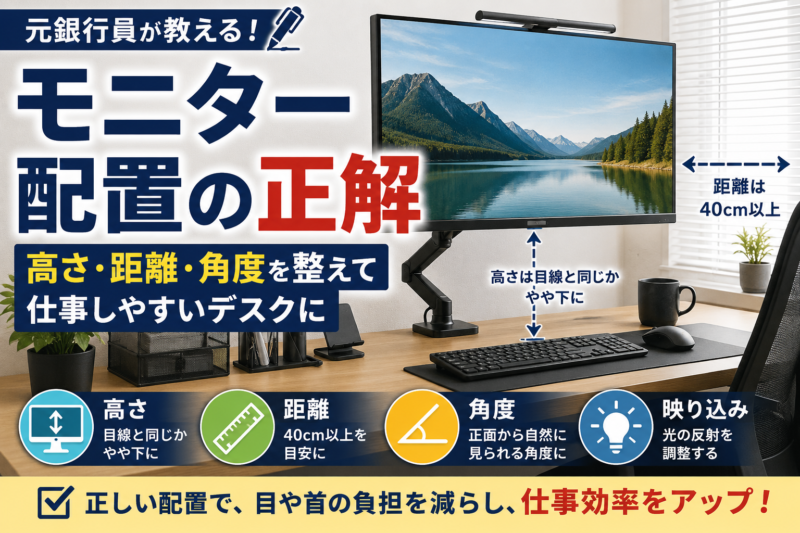
パソコン画面を整理したら、次は実際の作業環境も整えてみましょう。特にモニターの高さ・距離・位置は仕事のしやすさに影響します。詳しくはモニター配置の正解をご覧ください。
PCの動作が重い場合は、別の対策が必要
デスクトップやファイルを整理しても、
「PCそのものが重い」
という問題は解決しません。
起動が遅い、アプリの動作が重い、ファイルを開くのに時間がかかる、といった場合は、PCの設定やストレージなどを確認する必要があります。
PCそのものの動作を軽くしたい方はこちらの記事も参考にしてください。
→ PC高速化|重いパソコンを軽くするために確認したいポイント
また、長期間使っているPCでは、内部にホコリが溜まっていることもあります。
デスクトップ整理とPCメンテナンスは似ているようで、目的は異なります。
「PCの中の情報を整理する」のがデスクトップ整理、「PCそのものを快適にする」のがPC高速化・メンテナンスです。
散らからない状態を維持するための習慣
せっかく整理しても、1週間後には元に戻ってしまう。
これはよくあります。
そこで重要なのが、整理そのものよりも、
「散らかりにくい仕組み」を作ることです。
毎日1分だけリセットする
仕事が終わる前に、
「デスクトップにファイルが残っていないか」
を確認します。
1分で終わる範囲で構いません。
週1回INBOXを整理する
03_INBOXに入れたファイルを週1回確認します。
- 保存する
- 別フォルダへ移す
- 削除する
の3択で処理します。
保存場所を増やさない
整理が苦手な人ほど、
「新しいフォルダを作れば解決する」
と考えがちです。
しかし、フォルダが増えすぎると、今度は保存場所を探す時間が増えます。
まずは少ないフォルダで運用し、必要になったら追加する。
このくらいがちょうどいいでしょう。
まとめ|デスクトップは「仕事の司令塔」と考える
デスクトップ整理の目的は、画面をきれいにすることではありません。
「必要なものを、必要なときに、迷わず取り出せる状態」にすることです。
今回紹介した方法をまとめると、
- デスクトップには今使うものだけ置く
- 不要なファイルを削除する
- フォルダを増やしすぎない
- 01_PROJECT・02_ROUTINE・03_INBOXなど保存場所を決める
- ファイル名を統一する
- ダウンロードフォルダも定期的に整理する
- 毎日1分、週1回10分でリセットする
という7つです。
最初から完璧に整理する必要はありません。
まずは今日、デスクトップにあるファイルを10個だけ整理してみてください。
「どこに保存したか分からない」を減らすだけでも、PCを使うときのストレスは変わります。
そして、PCだけでなく仕事をする環境全体を整えたいなら、次はこちらの記事を参考にしてください。
→ 散らからないデスクの作り方|元銀行員が実践する仕事が速くなる7つの整理術
よくある質問
デスクトップにはファイルを何個まで置いていい?
明確な正解はありません。
ただし、目的のファイルを探すのに時間がかかるようになったら整理するサインです。
「何個まで」という数字より、必要なものをすぐ見つけられる状態を基準にしましょう。
デスクトップのファイルを全部削除しても大丈夫?
重要なファイルが含まれている可能性があるため、確認せずに削除するのはおすすめしません。
不要か判断できないファイルは、まずINBOXなどの一時保管フォルダへ移しましょう。
フォルダは何階層まで作ればいい?
深くなりすぎると、目的のファイルへたどり着くまでの操作が増えます。
まずは大分類を少なく作り、必要になった場合だけ下位フォルダを追加する方法がおすすめです。
ダウンロードフォルダも整理したほうがいい?
はい。
ダウンロードフォルダは一時的なファイルが溜まりやすいため、デスクトップと同じように定期的に整理すると管理しやすくなります。
デスクトップを整理するとPCの動作も速くなる?
必ずしもそうとは限りません。
デスクトップ整理の主な目的は、ファイルを探す時間や操作上のストレスを減らすことです。
PC自体の動作が重い場合は、別途PC高速化やメンテナンスを行う必要があります。