「一日中パソコンに向かっていると、夕方には肩や腰が重い」
「姿勢を良くしようと思っても、気がつくと猫背になっている」
「高いオフィスチェアを買えば、疲れにくくなるの?」
デスクワークをしていると、こんな悩みを感じることがあります。
私も銀行員時代は、毎日長時間デスクに向かって仕事をしていました。
そこで分かったのは、疲れにくいデスク環境は「高い椅子を買うこと」だけでは作れないということです。
重要なのは、
椅子 → 机 → モニター → キーボード・マウス
を、自分の体に合わせて調整すること。
厚生労働省の「情報機器作業における労働衛生管理のためのガイドライン」でも、椅子や机、ディスプレイなどを総合的に調整し、自然で無理のない姿勢で作業することが求められています。
この記事では、長時間のPC作業を少しでも楽にするために、今日からできる椅子と姿勢の整え方を具体的に紹介します。
結論:まず「椅子の高さ」と「足元」を調整する
姿勢を改善しようとすると、
「背筋を伸ばそう」
と考えがちです。
しかし、ずっと背筋を伸ばし続けることを意識するより、椅子やデスクを体に合わせて調整することのほうが重要です。
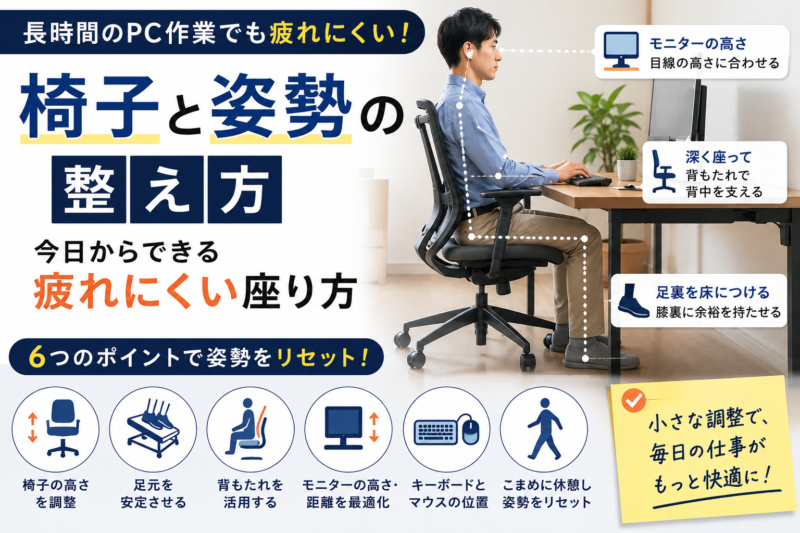
まずは次の6項目を確認してください。
- 椅子に深く座る
- 背もたれで背中を支える
- 足裏を床につける
- 膝裏が座面に押されていない
- 肘や腕に無理な力が入っていない
- モニターを見上げない
厚生労働省も、椅子に深く腰掛けて背もたれに背を十分にあて、足裏全体を床につける姿勢を基本としています。
つまり、「良い姿勢を頑張って作る」のではなく、「良い姿勢になりやすい環境を作る」ことがポイントです。
なぜ長時間のPC作業では姿勢が崩れるのか?
仕事を始めた直後は、きれいな姿勢で座っていても、数時間すると、
- 背中が丸くなる
- 顔がモニターに近づく
- 肩が前に出る
- 腰が背もたれから離れる
- 足を組む
- 椅子の上で体がずれる
といった状態になりがちです。
これは「姿勢が悪いから」という一言だけでは説明できません。
椅子や机、モニターの位置が自分の体に合っていないと、無意識に体を動かして作業しやすい位置を探すからです。
だからこそ、
姿勢を直す前に、デスク環境を直す。
この順番がおすすめです。
STEP1:椅子の高さを調整する
最初に調整するのは椅子です。
ポイントは、足裏が安定して床につく高さにすること。
厚生労働省のガイドラインでも、椅子は作業者の体形に合わせて座面の高さを調整できるものが望ましいとされています。
チェックするポイント
椅子に深く座った状態で、
- 足裏全体が床につく
- 太ももが座面に安定している
- 膝裏が座面に強く押されていない
- 肩をすくめずにキーボードを操作できる
かを確認します。
「肘を90度にすれば正解」と固定的に考える必要はありません。
自分の体格と机の高さに合わせて、無理なく操作できる位置を探すことが重要です。
STEP2:足裏が床につかないならフットレストを使う
椅子を高くすると、今度は足が床につかなくなることがあります。
この場合、無理に椅子を低くするのではなく、フットレストを使う方法があります。
厚生労働省のガイドラインでも、足裏全体が床につかない場合には、必要に応じて足台を使用することが示されています。
足が浮いた状態になると、下半身が安定しにくくなります。
そのため、
「椅子の高さを決める → 足元を合わせる」
という順番で調整しましょう。
STEP3:椅子には深く座り、背もたれを使う
次に確認するのが座り方です。
おすすめは、
お尻を座面の奥まで入れて、背もたれで背中を支える
座り方です。
「背筋を伸ばそう」として、背もたれから離れて座る必要はありません。
むしろ、背もたれを使わずに自分の筋力だけで上半身を支え続けると、長時間作業では疲れやすくなります。
厚生労働省も、深く腰をかけて背もたれに背を十分にあてる姿勢を基本としています。
STEP4:座面の奥行きを確認する
意外と見落としやすいのが、座面の奥行きです。
座面が深すぎると、背もたれに寄りかかろうとしたときに膝裏が座面に当たってしまいます。
逆に浅すぎると、太ももを十分に支えられません。
厚生労働省のガイドラインでは、膝側の大腿部と座面の前端との間に、手指が押し入る程度のゆとりを確保することが示されています。
つまり、
「深く座ればいい」
だけではありません。
深く座ったうえで、膝裏に圧迫感がないか
まで確認してください。
STEP5:モニターの高さを調整する
姿勢を考えるとき、椅子だけを見てはいけません。
モニターの位置も非常に重要です。
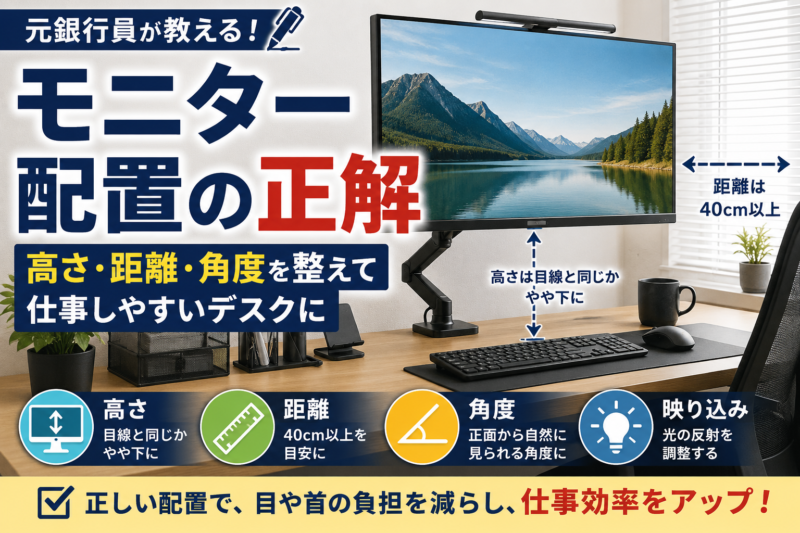
厚生労働省は、ディスプレイについて、
- 目からおおむね40cm以上離す
- 画面上端が目の高さとほぼ同じか、やや下になる高さが望ましい
- 見上げる姿勢にならないようにする
といった基準を示しています。
モニターが低すぎる場合
顔が下を向きやすくなります。
その結果、
頭が前に出る → 背中が丸くなる
という姿勢になりやすくなります。
まずはモニターを適切な高さまで上げてみてください。
モニター台やモニターアームを使うのも方法です。
詳しい調整方法は、モニター配置の正解で解説しています。
STEP6:キーボードとマウスの位置を調整する
モニターを調整したら、次は入力機器です。
キーボードやマウスが遠すぎると、腕を前に伸ばす姿勢になりやすくなります。
反対に近すぎても、肘や腕の動きを制限します。
基本は、
肩の力を抜いた状態で、無理なくキーボードとマウスを操作できる位置
です。
特にマウス操作では、肩が上がっていないか確認してください。
「肩を下げる」のではなく、肩に余計な力が入っていない状態を目指します。
STEP7:「正しい姿勢を維持し続ける」と考えない
ここは非常に重要です。
どれだけ椅子や机を調整しても、同じ姿勢を何時間も続けるのは避けたほうがよいでしょう。
厚生労働省の情報機器作業ガイドラインでは、一連続作業時間が1時間を超えないようにし、その間に小休止を設けることなどが示されています。
つまり、
「正しい姿勢を固定する」より「姿勢を変える」
ことが重要です。
私がおすすめする簡単なルーティン
仕事中に次のタイミングで姿勢をリセットします。
- メールを送信した後
- 会議が終わった後
- トイレから戻った後
- 飲み物を取りに行った後
- 1時間程度作業した後
そのたびに、
- 一度立つ
- 肩を回す
- 背中を伸ばす
- 少し歩く
- 戻って椅子とモニターを確認する
これだけでも、同じ姿勢を固定し続けることを防げます。
「疲れにくい椅子」は高級チェアとは限らない
椅子を買い替えるとき、
「10万円以上の高級チェアを買えば疲れなくなる」
と考える必要はありません。
重要なのは、自分の体格と作業環境に合わせて調整できることです。
厚生労働省も、椅子について高さ調整や背もたれなど、作業者の体形に合わせて調整できることを重視しています。
椅子を選ぶときに確認したい5項目
| チェック項目 | 確認すること |
|---|---|
| 座面高 | 自分の体格に合わせられるか |
| 背もたれ | 背中を支えられるか |
| 座面 | 深すぎたり浅すぎたりしないか |
| 肘掛け | 必要に応じて調整できるか |
| 安定性 | 座ったときにぐらつかないか |
価格だけで判断するのではなく、
「自分の姿勢を作りやすい椅子か?」
という視点で選ぶことをおすすめします。
今使っている椅子では高さや座り方を調整しにくい場合は、椅子そのものを見直すのも選択肢です。仕事用として選びやすいモデルを比較したデスクチェアおすすめ7選も参考にしてください。
椅子を買う前にやってほしいこと
椅子を買い替える前に、今使っている椅子を一度調整してください。
5分でできるチェック
- 椅子に深く座る
- 背もたれに背中を預ける
- 足裏を床につける
- 膝裏が座面に押されていないか確認
- モニターを見上げていないか確認
- キーボードとマウスを無理なく操作できる位置にする
これだけでも、デスク環境を見直すきっかけになります。
長時間作業でやりがちな3つの失敗
失敗①「背筋を伸ばし続ける」
姿勢を良くしようとして、胸を張って背筋を伸ばし続ける。
これはおすすめしません。
姿勢を「形」として固定するのではなく、自然に作業できる環境を作ることを優先しましょう。
失敗②「椅子だけを調整する」
椅子を変えても、
- モニターが低い
- キーボードが遠い
- マウスが遠い
- 机が高すぎる
という状態なら、姿勢は崩れやすくなります。
椅子・机・モニター・入力機器をセットで調整することが重要です。
失敗③「疲れたら姿勢を直す」
疲れてから直すのではなく、疲れる前に一度立ち上がります。
厚生労働省のガイドラインでも、連続作業の間に作業休止時間や小休止を設ける考え方が示されています。
「1時間に一度立つ」を仕事のルーティンにしてしまうのがおすすめです。
今日からできる「疲れにくいデスク姿勢」チェックリスト
最後に、今のデスクでチェックしてみてください。
椅子
□ 椅子に深く座っている
□ 背もたれを使っている
□ 足裏全体が床についている
□ 膝裏が座面に押されていない
モニター
□ 目から十分な距離がある
□ 画面を見上げていない
□ 顔がモニターに近づきすぎていない
キーボード・マウス
□ 肩に力が入っていない
□ 腕を無理に伸ばしていない
□ マウスが遠すぎない
作業方法
□ 同じ姿勢を長時間続けていない
□ 1時間程度を目安に一度立っている
□ ときどき目線を遠くに向けている
まとめ:姿勢は「頑張る」のではなく「環境で整える」
長時間のPC作業で疲れにくい姿勢を作るために、最も大切なのは、
「正しい姿勢を無理に維持すること」ではありません。
椅子、机、モニター、キーボード、マウスを自分の体に合わせて調整し、同じ姿勢を長時間続けないことです。
まずは次の順番で調整してみてください。
- 椅子に深く座る
- 背もたれを使う
- 足裏を床につける
- 膝裏に余裕を作る
- モニターを適切な高さ・距離にする
- キーボードとマウスを近づける
- 1時間程度を目安に一度立つ
特におすすめなのは、椅子を買い替える前に、今使っている椅子を調整することです。
デスク環境は、一つの商品だけで完成するものではありません。
「椅子を整える」
↓
「モニターを整える」
↓
「デスクを整える」
↓
「ケーブルを整える」
というように、一つずつ改善していくと、仕事がしやすいデスクに近づいていきます。
デスク全体を整理したい方は、こちらの「散らからないデスクの作り方」も参考にしてください。
また、モニターの高さや距離について詳しく知りたい方は、「モニター配置の正解|高さ・距離・角度を整えて仕事しやすいデスクに」も合わせて読むと、デスク環境をまとめて調整できます。
※この記事は一般的なデスク環境の整え方を紹介するもので、特定の症状や疾患に対する治療法を示すものではありません。痛みやしびれなどが続く場合は、医療機関などの専門家に相談してください。