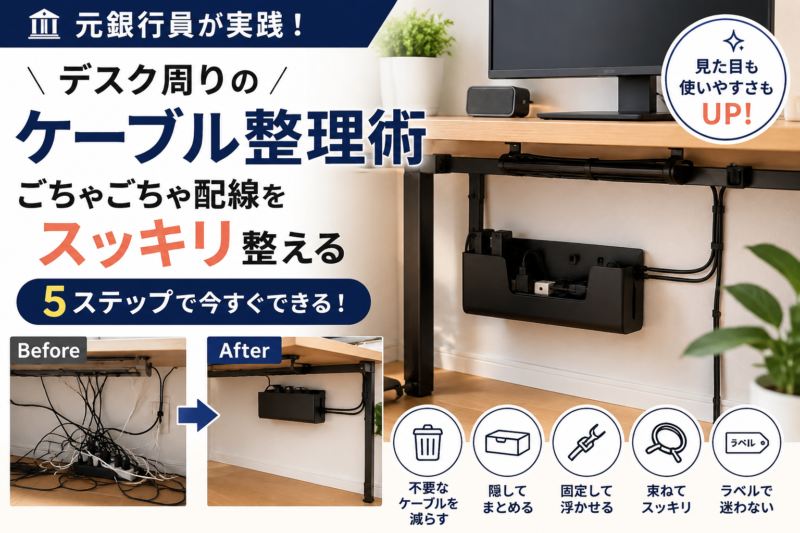
パソコン、モニター、スマートフォンの充電器、USB機器、電源タップ……。
デスク周りは、気がつくとケーブルだらけになっていませんか?
- ケーブルが床に垂れている
- 電源タップがむき出しになっている
- モニター裏が配線だらけ
- どのケーブルが何につながっているか分からない
- 掃除するときにケーブルが邪魔になる
- 新しい機器を追加するたびに配線が崩れる
この状態は、ケーブルを無理やり束ねるだけでは解決しません。
大切なのは、「不要なケーブルを減らす→配線を決める→固定する→余った部分を処理する」という順番です。
この記事では、元銀行員としてデスク整理を実践してきた私が、デスク周りのごちゃごちゃした配線をスッキリさせる具体的な方法を紹介します。
特別な工具や大掛かりなDIYは必要ありません。
まずは30分程度で、できるところから始めてみてください。
結論:ケーブル整理は「5ステップ」で考える
デスク周りの配線を整理するときは、次の順番で進めます。
- 使っていないケーブルを外す
- ケーブルの行き先を決める
- 電源タップ・ACアダプターをまとめる
- ケーブルを固定して床から浮かせる
- 余ったケーブルを束ねてラベルを付ける
ポイントは、いきなり結束バンドでまとめないことです。
先に束ねてしまうと、あとから「このケーブルを抜きたい」となったときに、全部ほどくことになります。
整理では「まとめる前の仕分け」が重要です。
なぜデスクのケーブルはごちゃごちゃになるのか?
そもそも、なぜケーブルはすぐに散らかるのでしょうか。
原因は大きく3つあります。
① ケーブルが増え続ける
パソコンを購入したときは問題なくても、
- モニター
- USBハブ
- スピーカー
- スマートフォン
- タブレット
- Webカメラ
- 外付けHDD
- 充電器
などを追加すると、少しずつケーブルが増えていきます。
そして、使わなくなった機器のケーブルもそのまま残りがちです。
② ケーブルの「定位置」が決まっていない
ケーブルを使ったあと、
「とりあえずここに置いておこう」
とすると、次に使うときにまた探すことになります。
これは書類や文房具と同じです。
ケーブルにも住所を作る。
これが整理の基本です。
③ ケーブルを「まとめる」だけで終わっている
よくあるのが、
「とりあえず結束バンドで全部まとめる」
という方法です。
見た目は一時的にきれいになります。
しかし、あとから1本だけ抜こうとすると、束全体をほどくことになります。
そのため、ケーブル整理では、
「まとめる」より先に「分ける」
ことが重要です。
STEP1:まず不要なケーブルを全部外す
最初にやることは、収納グッズを買うことではありません。
ケーブルの棚卸しです。
一度、デスク周りのケーブルを確認してください。
そして、次の4つに分類します。
| 分類 | 対応 |
|---|---|
| 今使っている | 残す |
| 予備として必要 | 保管 |
| 何のケーブルか分からない | 一旦保留 |
| 明らかに使っていない | 処分を検討 |
特に注意したいのが「何となく残しているケーブル」です。
「いつか使うかもしれない」
という理由だけで、使っていないケーブルを大量に残すと、整理してもまた元に戻ります。
まずは、現在使っているケーブルだけをデスク周りに残すことを目標にしてください。
STEP2:ケーブルの行き先を決める
次に、ケーブルがどこからどこへ移動するのかを決めます。
例えば、
- PC → モニター
- PC → USBハブ
- 電源タップ → PC
- 電源タップ → モニター
- USBハブ → キーボード
- USBハブ → マウス
というように、一本ずつ確認します。
ここで重要なのは、「ケーブルをきれいにする」のではなく「配線経路をきれいにする」という考え方です。
例えば、モニターの左右にケーブルが分散しているなら、できるだけ同じ方向にまとめます。
STEP3:電源タップとACアダプターをまとめる
デスク周りで最も目立つのが、電源タップとACアダプターです。
ここはケーブル整理の効果が大きい場所です。
ケーブルボックスを使う
電源タップやACアダプターを隠したい場合は、ケーブルボックスが便利です。
特に、
- 電源タップ
- ACアダプター
- 余った電源コード
などをまとめて収納できます。
ただし、ケーブルボックスなら何でもよいわけではありません。
選ぶときは、
- 電源タップが入るサイズか
- ACアダプターも収納できるか
- ケーブルを出す穴があるか
- フタを開けやすいか
- 掃除しやすいか
を確認してください。
「とにかく隠す」ではなく、「あとからメンテナンスできるか」が重要です。
電源周りは、ホコリが溜まった状態を放置しないことも重要です。配線整理用品のメーカーも、ホコリの蓄積や電源タップ周辺の管理を安全面から注意しています。
STEP4:ケーブルを固定して床から浮かせる
次に、ケーブルを固定します。
ここで重要なのが、
「床に置かない」
という考え方です。
床にケーブルが垂れていると、
- 掃除しにくい
- ホコリが溜まりやすい
- 足を引っ掛けやすい
- 見た目が悪い
という問題が起こります。
そこで、デスクの裏側や脚などを利用して、ケーブルを固定します。
ケーブルホルダーを使う
充電ケーブルなど、頻繁に抜き差しするケーブルにはケーブルホルダーが便利です。
例えばスマートフォンの充電ケーブルなら、
「机の上に置いておく」のではなく「決まった場所から取る」
という状態にします。
これだけでもデスクの散らかり方が変わります。
ケーブルクリップ・フックを使う
デスク裏には、ケーブルクリップやフックを使って固定します。
ポイントは、すべてを一つの束にするのではなく、
用途ごとに分けること。
例えば、
- 電源系
- モニター系
- USB系
- 充電系
のように分けておくと、あとから変更しやすくなります。
STEP5:余ったケーブルを束ねる
最後に、余ったケーブルを処理します。
ここで使いやすいのが、マジックテープ式の結束バンドです。
基本的な使い方
- ケーブルを必要な長さにする
- 余った部分を軽くまとめる
- マジックテープで固定する
- デスク裏などに収める
ポイントは、きつく締めすぎないこと。
「見た目をきれいにしたいから」と強く締めるのではなく、ケーブルに無理な力がかからない程度にまとめます。
また、ケーブルを折り曲げすぎたり、無理な方向へ引っ張ったりしないよう注意してください。
ケーブル整理で意外と重要なのが「ラベル」
ケーブル整理を一度やったのに、数カ月後には、
「このケーブル、何のケーブルだっけ?」
となることがあります。
これを防ぐのがラベルです。
例えば、
- モニター
- PC
- USBハブ
- スピーカー
- 充電器
など、接続先を書いておきます。
特に、電源タップの裏側など、普段見えない場所にあるケーブルはラベルを付けておくと便利です。
整理とは、見た目をきれいにすることだけではありません。
「次に触るときも迷わない状態」を作ることです。
【実例】ごちゃごちゃ配線を整理するときの順番
実際に作業するときは、次の順番がおすすめです。
Before
デスク下に、
- 電源タップ
- PCの電源ケーブル
- モニターの電源ケーブル
- USBケーブル
- 充電ケーブル
などが混在している状態。
- 使っていないケーブルを外す。
- 必要なケーブルだけ残す。
- 電源タップをケーブルボックスへ。
- デスク裏にケーブルを固定する。
- 余ったケーブルをマジックテープでまとめる。
- 必要なケーブルにラベルを付ける。
これだけでも、かなり印象が変わります。
ケーブル整理グッズは何を買えばいい?
最初から大量に購入する必要はありません。
私なら、まず次の3種類から始めます。
① ケーブルボックス
電源タップやACアダプターをまとめるために使用します。
こんな人におすすめ
- 電源タップが見えている
- ACアダプターが床に転がっている
- デスク下をスッキリさせたい
② マジックテープ式結束バンド
余ったケーブルをまとめるために使います。
ハサミで切るタイプよりも、繰り返し使えるもののほうが、配線変更の多いデスクでは扱いやすいでしょう。
③ ケーブルホルダー・クリップ
ケーブルをデスク裏や机の脚などに固定するために使います。
特に、
「床に垂れているケーブルをなくす」
ことを目的にすると選びやすくなります。
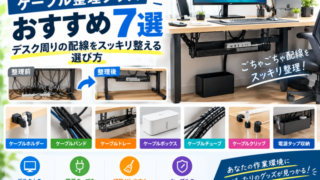
ケーブルをきれいにまとめるには、ケーブルボックスやケーブルホルダーなどの専用グッズを使うのも効果的です。実際に選ぶなら、ケーブル整理グッズおすすめ7選も参考にしてください。
ケーブル整理でやってはいけない3つのこと
最後に、私が避けたい整理方法を3つ紹介します。
① 全部を一つに束ねる
一見きれいになります。
しかし、1本だけ交換したいときに全体をほどくことになります。
用途ごとに分けるほうが、あとから管理しやすくなります。
② ケーブルを無理に引っ張る
見た目を優先して、ケーブルをピンと張るのはおすすめしません。
機器を動かしたときに余裕がなくなり、接続部分に負担がかかる可能性があります。
少し余裕を残して配線することが大切です。
③ 収納して終わりにする
ケーブルボックスに入れれば終わり、ではありません。
半年後に、
- 使っていないケーブル
- 増えた充電器
- 新しく購入した機器
が増えれば、また散らかります。
そのため、月1回程度、
「使っていないケーブルはないか?」
を確認すると、きれいな状態を維持しやすくなります。
ケーブル整理は「見た目」より「迷わない仕組み」が重要
ケーブル整理というと、
「ケーブルをきれいに束ねる」
ことをイメージしがちです。
しかし、本当に重要なのはそこではありません。
私がデスク整理で重視しているのは、
必要なものを、必要なときに、すぐ使える状態にすること。
ケーブルも同じです。
- 何のケーブルか分かる
- どこにつながっているか分かる
- 必要なときに取り出せる
- 掃除しやすい
- 機器を追加しても変更しやすい
この状態を作ることが、良いケーブル整理です。
まずは、
「使っていないケーブルを外す」
ところから始めてみてください。
その後、
隠す → 固定する → まとめる → ラベルを付ける
という順番で進めれば、デスク周りの配線はかなりスッキリします。
ケーブルだけを整理しても、デスク上に不要なものが残っていると、作業環境全体は整いません。デスク・PC・収納までまとめて整理したい方は、「散らからないデスクの作り方」も参考にしてください。
「散らからないデスクの作り方」では、デスク上・デスク下・PC・ケーブルまで含めて、仕事がしやすい環境を作る手順を紹介しています。
また、デスク周りのホコリ対策も合わせて行うと、掃除しやすい環境を維持できます。
まとめ
デスク周りのケーブル整理は、難しい作業ではありません。
重要なのは、順番です。
- 使っていないケーブルを外す
- ケーブルの行き先を決める
- 電源タップ・ACアダプターをまとめる
- ケーブルを固定して床から浮かせる
- 余ったケーブルを束ねる
- 必要なケーブルにラベルを付ける
最初から完璧を目指す必要はありません。
まずは今日、デスクの下を見て、「明らかに使っていないケーブルを1本外す」ところから始めてみてください。
小さな整理を積み重ねるだけでも、デスクは「物を置く場所」から「仕事をする場所」に変わっていきます。
よくある質問
Q. ケーブル整理は何から始めればいい?
まず、使っていないケーブルを外してください。
収納グッズを購入する前にケーブルを整理することで、必要な収納量も分かります。
Q. ケーブルボックスだけで配線はきれいになる?
電源タップやACアダプターを隠すには効果的ですが、ケーブルそのものが床やデスク裏に散らばっている場合は、それだけでは不十分です。
「隠す」「固定する」「まとめる」を組み合わせると、より整理しやすくなります。
Q. ケーブルは全部まとめてもいい?
おすすめしません。
電源系、モニター系、USB系など、ある程度分けておくと、あとから機器を交換・追加するときに作業しやすくなります。
Q. 100均の商品でもケーブル整理できる?
できます。
最初は結束バンドやケーブルクリップなど、安価な用品で試してみるのも方法です。
ただし、電源周りはサイズや耐久性、使いやすさなどを確認して選んでください。
Q. ケーブル整理はどのくらいの頻度でやればいい?
大掛かりな整理を毎月する必要はありません。
月1回程度、「使っていないケーブルが増えていないか」「配線が崩れていないか」を確認するだけでも、状態を維持しやすくなります。