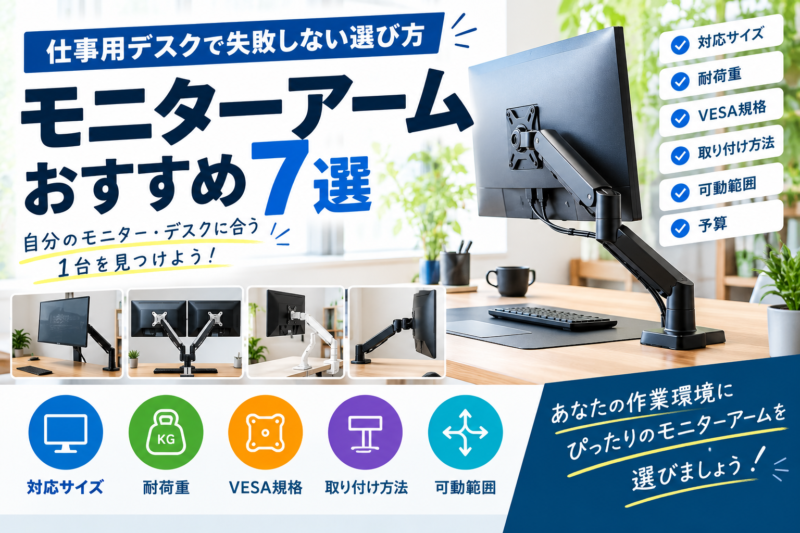
モニターアームを使うと、モニターの高さや位置を自由に調整できるだけでなく、モニターのスタンドがなくなることでデスク上のスペースも広げられます。
一方で、モニターアームは「人気の商品を選べば大丈夫」というものではありません。
モニターの重量、VESA規格、対応サイズ、デスクの天板などを確認せずに購入すると、「取り付けられない」「モニターが重すぎる」「思ったように動かせない」といった失敗につながります。
私は銀行員時代から、資料作成やメール、社内システムなどでPCを長時間使う仕事をしてきました。仕事用のデスク環境では、単純に高価な機器をそろえるよりも、自分の作業に必要な機能だけを選ぶことが重要だと考えています。
この記事では、モニターアームを「どんな人・どんな環境に向いているか」という視点で7製品を比較します。
最初に結論をいうと、モニターアームは次の順番で選ぶと失敗しにくくなります。
モニター重量 → VESA規格 → 対応サイズ → デスクとの相性 → 可動範囲 → 予算
- モニターアームは「価格」より先に確認することがある
- モニターアームを使うメリット
- モニターアームの選び方5項目
- モニターアームおすすめ7選
- 7製品を比較
- 予算・用途別に選ぶなら
- 購入前に確認したい10項目
- モニターアームだけでなくデスク全体を整える
- FAQ
- まとめ|モニターアームは「自分の条件」で選ぶ
モニターアームは「価格」より先に確認することがある
モニターアームを選ぶとき、最初に価格を比較したくなります。
しかし、仕事用デスクで失敗しないためには、価格より先に確認する項目があります。
特に重要なのが、次の4つです。
- モニターの重量
- VESA規格
- モニターサイズ
- デスクの天板
この4つを確認したうえで、価格や可動性能を比較するのが基本です。
モニターの重量
最も重要なのがモニターの重量です。
モニターアームには、それぞれ対応できる重量の範囲があります。
例えば「最大9kg対応」のモニターアームでも、9kgを超えるモニターには使用できません。
また、対応重量の上限ギリギリで選ぶより、ある程度余裕を持たせた方が選択しやすくなります。
特に大型モニターや湾曲モニターを使用する場合は注意してください。
モニター本体の重量は、メーカーの製品仕様で確認してから購入しましょう。
VESA規格
次に確認したいのがVESA規格です。
VESAとは、モニター背面にある取り付け穴の間隔に関する規格です。
仕事用モニターでは、
- 75×75mm
- 100×100mm
に対応した製品が多くあります。
ただし、すべてのモニターがVESA対応とは限りません。
モニターアームを購入する前に、モニター背面の取り付け穴を確認してください。
モニターサイズ
モニターアームには、
- 13~32インチ
- 17~32インチ
- 19~40インチ
- 34インチまで
など、対応サイズが設定されています。
ただし、インチ数だけで判断するのは危険です。
例えば32インチ対応でも、重量が耐荷重を超えていれば取り付けられません。
「サイズ」と「重量」の両方を確認することが重要です。
デスクの天板
モニターアームは、デスクの天板にクランプなどで固定します。
そのため、
- 天板の厚さ
- デスク背面のスペース
- クランプを取り付けられる構造か
- 天板の強度
も確認する必要があります。
モニターアーム本体だけでなく、取り付けるデスク側の条件も確認することがポイントです。
モニターアームを使うメリット
モニターアームは、単にモニターを浮かせるための道具ではありません。
仕事用デスクでは、デスク全体を整理するための道具としても活用できます。
デスク上のスペースを広げられる
モニターの純正スタンドを外すことで、モニター下のスペースを有効に使えるようになります。
キーボードをモニター下に収納したり、書類を置いたりするスペースを確保しやすくなります。
特にデスクの奥行きが限られている場合には、この違いが大きくなります。
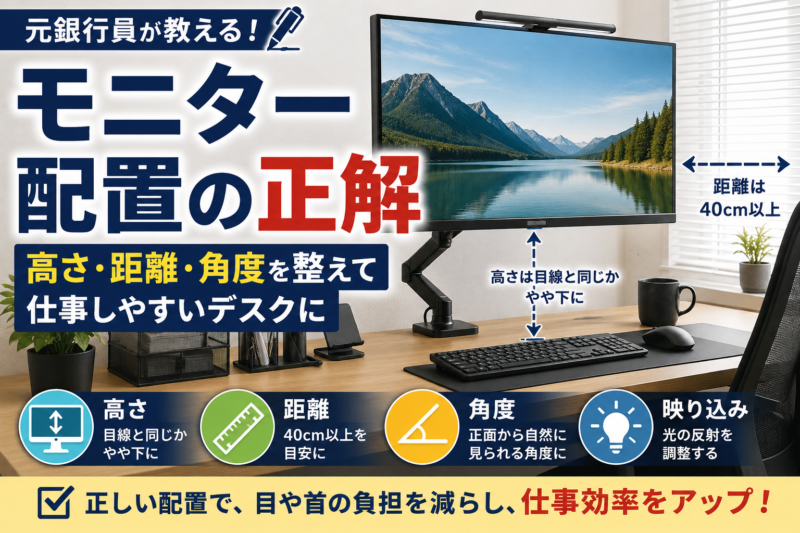
モニターの高さを調整できる
モニターアームを使えば、モニターの高さを細かく調整できます。
机や椅子の高さに合わせてモニター位置を調整できるため、デスク環境全体を整えるときにも役立ちます。
ただし、モニターアームだけで姿勢が改善するわけではありません。
椅子、机、モニターの高さをセットで考えることが重要です。
モニターとの距離を調整できる
モニターを前後に動かせるタイプなら、画面との距離も調整できます。
資料作成、ブラウザ閲覧、動画視聴など、用途によって適切な位置に変更できるのがメリットです。
モニター周りのケーブルを整理しやすい
モニターアームにはケーブルホルダーやケーブル管理機能が付いているものもあります。
モニターの電源ケーブルや映像ケーブルをアームに沿わせることで、デスク上の配線を整理しやすくなります。
ケーブルが多い場合は、モニターアームだけでなく、ケーブルホルダーやケーブルボックスも組み合わせると効果的です。
モニターアームの選び方5項目
ここからは、実際に購入するときに確認したいポイントを整理します。
① VESA規格を確認する
最初にモニター背面を確認してください。
VESA 75×75mmまたは100×100mmに対応したモニターアームが多いですが、製品によって対応規格が異なります。
VESA対応でも、モニター背面の形状によってはスペーサーなどが必要になる場合があります。
「VESA対応」と書かれているだけで判断せず、モニター側とアーム側の仕様を両方確認しましょう。
② モニターの重量が耐荷重以内か確認する
次にモニター重量です。
例えば耐荷重2~8kgの製品なら、8kgを超えるモニターには使用できません。
また、モニターの重量が下限を下回っている場合も、ガススプリング式などでは正常に調整できない場合があります。
「最大○kg」だけを見るのではなく、最小重量と最大重量の両方を見るのがポイントです。
③ 対応サイズを確認する
モニターサイズも確認しましょう。
ただし、対応インチ数はあくまで目安です。
最終的には、
インチ数+重量+VESA
の3つをセットで確認してください。
④ 取り付け方法を確認する
一般的には、
- クランプ式
- グロメット式
があります。
クランプ式はデスクの天板を上下から挟んで固定します。
グロメット式はデスクに穴を開け、穴を利用して固定する方式です。
既存のデスクを加工したくない場合は、クランプ式が使いやすいでしょう。
一方、デスクに配線孔があり、そこを利用できる場合はグロメット式も選択肢になります。
⑤ 可動範囲を確認する
最後に確認したいのが可動範囲です。
確認するポイントは、
- 上下
- 前後
- 左右
- チルト
- 回転
です。
モニターを頻繁に動かすなら可動範囲の広い製品が便利です。
逆に、一度位置を決めたらほとんど動かさないのであれば、過剰な可動性能は必要ありません。
「どれだけ動かすか」で選ぶことも大切です。
モニターアームおすすめ7選
ここでは、価格や人気だけで順位を付けるのではなく、それぞれの特徴が分かるように紹介します。
エルゴトロン LX Pro|長く使うことを重視したい人向け
エルゴトロン LX Proは、モニターの位置調整を重視する人や、モニターアームを長期間使いたい人に向いている製品です。
メーカーのデスクモニターアーム仕様では、34インチまで、1.8~10kgのモニターに対応しています。
また、上下方向には最大33cm動かせ、チルトは85°(上70°・下15°)、モニター側のパンは180°、回転は360°に対応しています。
VESAは75×75mmと100×100mmに対応。
エクステンションは約65.6cmで、保証期間は10年間です。
主な仕様
| 項目 | 仕様 |
|---|---|
| 対応サイズ | 34インチまで |
| 荷重範囲 | 1.8~10kg |
| VESA | 75×75 / 100×100mm |
| 昇降 | 33cm |
| チルト | 85°(上70° / 下15°) |
| モニターのパン | 180° |
| ベースアームのパン | 360° |
| 回転 | 360° |
| エクステンション | 約65.6cm |
| 保証期間 | 10年間 |
LX Proは、モニターを「ただ固定する」のではなく、作業位置に合わせて細かく調整することを重視したい人に適しています。
向いている人
- 長期間使えるモニターアームを探している
- モニター位置を細かく調整したい
- 27~34インチ程度のモニターを使っている
- デスク環境をしっかり作り込みたい
- 保証期間も重視したい
注意したい点
価格を抑えてモニターアームを導入したい人には、必要以上の性能になる可能性があります。
また、1.8~10kgという対応重量の範囲内で使用する必要があります。
「とりあえずモニターを浮かせたい」という用途なら、よりシンプルな製品でも十分です。
一方、モニター位置を頻繁に調整したり、長期間使ったりすることを考えているなら、調整機能や保証まで含めて検討する価値があります。
サンワサプライ CR-LAC1405BK|基本性能と価格のバランスで選びたい人向け
CR-LAC1405BKは、13~32インチのモニターに対応するガススプリング式のシングルモニターアームです。
耐荷重は2~8kg。
VESA 75×75mm、100×100mmに対応し、クランプ式とグロメット式の2種類の取り付け方法を選べます。
主な仕様
| 項目 | 仕様 |
|---|---|
| 対応サイズ | 13~32インチ |
| 耐荷重 | 2~8kg |
| VESA | 75×75 / 100×100mm |
| 取り付け | クランプ / グロメット |
| タイプ | シングル |
| 構造 | ガススプリング式 |
向いている人
- 初めてモニターアームを購入する
- 27インチ前後のモニターを使っている
- クランプとグロメットの両方から選びたい
- 基本機能を重視したい
注意したい点
湾曲モニターでは、平面モニターよりアームへの負荷が大きくなる場合があります。
大型・重量級モニターを使う場合は、対応重量に余裕がある製品も検討してください。
HUANUO HNSS31B|価格を抑えてガススプリング式を導入したい人向け
HUANUO HNSS31Bは、13~32インチ、2~9kgのモニターに対応するシングルタイプです。
VESA 75×75mm、100×100mmに対応しています。
ガススプリング式なので、モニターの高さを調整しやすいのが特徴です。
主な仕様
| 項目 | 仕様 |
|---|---|
| 対応サイズ | 13~32インチ |
| 耐荷重 | 2~9kg |
| VESA | 75×75 / 100×100mm |
| タイプ | シングル |
| 構造 | ガススプリング式 |
向いている人
- 初めてモニターアームを使う
- できるだけ予算を抑えたい
- 27~32インチのモニターを使っている
- 高さを調整したい
注意したい点
「32インチ対応」でも、モニター重量が9kgを超えていれば使用できません。
インチ数だけで判断せず、必ずモニターの重量を確認してください。
Pixio PSW1S|カラーやデザインも重視したい人向け
Pixio PSW1Sは、17~32インチ、1~9kgのモニターに対応するシングルモニターアームです。
VESA 75×75mm、100×100mmに対応しています。
ブラックだけでなく複数のカラーバリエーションが用意されているため、デスク全体のデザインをそろえたい人にも選択肢になります。
主な仕様
| 項目 | 仕様 |
|---|---|
| 対応サイズ | 17~32インチ |
| 耐荷重 | 1~9kg |
| VESA | 75×75 / 100×100mm |
| タイプ | シングル |
| 本体重量 | 約2.84kg |
向いている人
- デスク周りのデザインも重視したい
- 17~32インチのモニターを使っている
- 9kg以下のモニターを使用している
- シングルモニター環境をすっきりさせたい
注意したい点
1kg未満のモニターには使用できません。
また、32インチモニターでも製品によって重量が大きく異なるため、購入前にモニター重量を確認してください。
Dell Proシングル モニターアーム MSA20|大型モニターやDell環境に合わせたい人向け
Dell MSA20は、19~40インチのディスプレイに対応するシングルモニターアームです。
対応重量は2.2~10kg。
VESA 100×100mmに対応し、高さ・チルト・旋回・回転・奥行きなどを調整できます。
主な仕様
| 項目 | 仕様 |
|---|---|
| 対応サイズ | 19~40インチ |
| 耐荷重 | 2.2~10kg |
| VESA | 100×100mm |
| タイプ | シングル |
| ケーブル管理 | 対応 |
向いている人
- 大型モニターを使っている
- 34~40インチクラスも検討している
- Dell製品を中心にデスク環境を構築している
- モニター位置を細かく調整したい
注意したい点
一般的な27インチ前後のモニターだけを使うのであれば、対応範囲が広い分、必要以上の性能になる可能性があります。
また、VESA規格は100×100mmなので、使用するモニター側の仕様を確認してください。
エレコム DPA-SNS01BK|デスク奥行きを確保したい人向け
DPA-SNS01BKは、17~32インチに対応するショートアームタイプのシングルモニターアームです。
耐荷重は約9kg。
クランプ式とグロメット式の2種類の取り付け方法に対応しています。
主な仕様
| 項目 | 仕様 |
|---|---|
| 対応サイズ | 17~32インチ |
| 耐荷重 | 約9kg |
| VESA | 75×75 / 100×100mm |
| タイプ | シングル |
| アーム | ショートタイプ |
| 取り付け | クランプ / グロメット |
向いている人
- デスクをできるだけ広く使いたい
- モニターを大きく動かす必要がない
- ショートアームを使いたい
- シンプルな構成にしたい
注意したい点
ショートアームなので、モニターを大きく前後に動かしたい人には向きません。
「頻繁に位置を変える」よりも、「一度位置を決めてデスクをすっきりさせる」という使い方に向いています。
HUANUO HNDS32G|デュアルモニター環境を作りたい人向け
2画面環境を作りたいなら、シングルタイプではなくデュアルタイプを選びます。
HUANUO HNDS32Gは、13~32インチのモニターを2台設置できるガススプリング式のデュアルモニターアームです。
各アームは2~9kgに対応しています。
主な仕様
| 項目 | 仕様 |
|---|---|
| 対応サイズ | 13~32インチ |
| 耐荷重 | 2~9kg / 1アーム |
| VESA | 75×75 / 100×100mm |
| タイプ | デュアル |
| 取り付け | クランプ / グロメット |
向いている人
- モニターを2台使いたい
- PC作業と資料確認を同時に行いたい
- 2画面環境をすっきりさせたい
- モニターの高さや角度を個別に調整したい
注意したい点
2台のモニターを取り付けるため、デスクにはそれなりの強度が必要です。
また、モニター2台の重量だけでなく、左右の配置によってデスクへの負荷も変わります。
大型モニターを2台設置する場合は、対応重量だけでなく、デスクそのものの強度や奥行きも確認してください。
7製品を比較
7製品の違いを簡単に整理すると、次のようになります。
| 商品 | 対応サイズ | 耐荷重 | VESA | タイプ | 向いている人 |
|---|---|---|---|---|---|
| エルゴトロン LX Pro | ~34インチ | 1.8~10kg | 75/100 | シングル | 長期使用・調整性重視 |
| サンワサプライ CR-LAC1405BK | 13~32インチ | 2~8kg | 75/100 | シングル | 基本性能重視 |
| HUANUO HNSS31B | 13~32インチ | 2~9kg | 75/100 | シングル | 価格を抑えたい |
| Pixio PSW1S | 17~32インチ | 1~9kg | 75/100 | シングル | デザインも重視 |
| Dell Proシングル モニターアーム MSA20 | 19~40インチ | 2.2~10kg | 100 | シングル | 大型モニター |
| エレコム DPA-SNS01BK | 17~32インチ | 約9kg | 75/100 | シングル | ショートアーム |
| HUANUO HNDS32G | 13~32インチ | 2~9kg/1本 | 75/100 | デュアル | 2画面環境 |
※対応サイズ・耐荷重・VESA規格などは製品仕様に基づくものです。購入時には必ずメーカーの商品ページで最新仕様を確認してください。
予算・用途別に選ぶなら
「結局どれを選べばいいのか分からない」という場合は、価格ではなく用途から考えると選びやすくなります。
初めてモニターアームを使う
初めてなら、まずは13~32インチ程度に対応するシングルアームから検討すると分かりやすいでしょう。
候補としては、
- サンワサプライ CR-LAC1405BK
- HUANUO HNSS31B
などがあります。
27インチ前後の一般的な仕事用モニターなら、必要な条件を満たしやすいタイプです。
できるだけ予算を抑えたい
価格を優先するなら、必要以上に高機能な製品を選ぶ必要はありません。
モニターが対応サイズ・重量・VESA規格の条件を満たしているなら、基本機能を備えた製品でも十分です。
大型モニターを使っている
34~40インチなどの大型モニターなら、耐荷重と対応サイズを優先してください。
この場合は、
- エルゴトロン LX Pro
- Dell MSA20
など、対応範囲の広い製品が候補になります。
2画面で仕事をしたい
2画面環境ならデュアルタイプを検討します。
HUANUO HNDS32Gのように、1本のポールに2本のアームを取り付けるタイプなら、2台のモニターをまとめて配置できます。
ただし、デスクの強度と奥行きは必ず確認してください。
デスクをできるだけすっきりさせたい
「モニターをほとんど動かさない」という人なら、ショートアームタイプも候補になります。
エレコム DPA-SNS01BKのようなショートアームなら、デスク上のスペースを有効活用しやすくなります。
購入前に確認したい10項目
モニターアームを購入する前に、次の項目を確認しておきましょう。
- □ モニターはVESA対応か
- □ VESA穴の間隔は75×75mmまたは100×100mmか
- □ モニター重量は対応範囲内か
- □ モニターサイズは対応範囲内か
- □ モニターの重量が耐荷重上限ぎりぎりになっていないか
- □ デスクの天板厚は対応範囲内か
- □ クランプを取り付けるスペースがあるか
- □ デスクに十分な強度があるか
- □ モニターを動かすためのスペースがあるか
- □ シングルとデュアルのどちらが必要か
特に重要なのは、
「モニターが付くか」だけでなく「デスクに安全に取り付けられるか」まで確認することです。
モニターアームだけでなくデスク全体を整える
モニターアームを導入すると、デスク上のスペースが増えます。
しかし、モニターだけを整えても、キーボードやケーブル、椅子などが乱れていると、仕事環境全体としては使いやすくなりません。
私がデスク環境を整えるときに重視しているのは、「次の作業をすぐ始められる状態にすること」です。
モニターの位置を決めたら、次は椅子や姿勢も合わせて調整すると、より使いやすいデスクになります。
また、モニターアームを設置すると、モニター周辺のケーブルが目立つことがあります。
その場合は、ケーブルをまとめてからケーブルホルダーなどを使うと、デスク全体を整理しやすくなります。
さらに、モニターの高さや距離そのものを見直したい場合は、モニターアームを購入する前に配置から考えるのもおすすめです。
デスク全体をすっきりさせたい場合は、収納方法から見直す方法もあります。

FAQ
モニターアームはどんなモニターでも使えますか?
いいえ。
モニターアームには対応サイズ、耐荷重、VESA規格などの条件があります。
特に重要なのが、
モニター重量・VESA規格・対応サイズ
の3つです。
購入前に必ず確認してください。
VESA対応とは何ですか?
モニター背面の取り付け穴の位置に関する規格です。
モニターアームでは75×75mmや100×100mmに対応する製品が多くあります。
ただし、モニターによってはVESAマウントに対応していないものもあります。
27インチならどのモニターアームでも使えますか?
27インチというサイズだけでは判断できません。
同じ27インチでもモニターによって重量が異なります。
例えば耐荷重8kgのモニターアームなら、27インチでも8kgを超えるモニターには使用できません。
インチ数ではなく重量も確認してください。
モニターアームはデスクを傷つけませんか?
クランプ式では、天板を上下から挟んで固定します。
デスクの材質や構造によっては、クランプ部分に負荷がかかる可能性があります。
必要に応じて保護プレートなどを使用し、デスクメーカーがモニターアームの取り付けを想定しているかも確認してください。
モニターアームを付ければ姿勢が良くなりますか?
モニターアームだけで姿勢が改善するわけではありません。
椅子、机、モニターの高さや距離を合わせることが重要です。
特に長時間PC作業をする場合は、モニターアームを「姿勢を整えるための道具の一つ」と考えるとよいでしょう。
シングルとデュアルではどちらがいいですか?
使い方によります。
1台のモニターだけを使うならシングルタイプで十分です。
資料を見ながら作業したり、複数のアプリケーションを同時に表示したりするなら、デュアルタイプが候補になります。
「2台必要かどうか」を先に決めてから選びましょう。
高いモニターアームを買った方がいいですか?
必ずしもそうではありません。
重要なのは、
- モニター重量
- VESA規格
- 対応サイズ
- 必要な可動範囲
- デスクとの相性
です。
必要な条件を満たしているなら、価格の安い製品でも十分な場合があります。
まとめ|モニターアームは「自分の条件」で選ぶ
モニターアームを選ぶとき、人気ランキングだけで決める必要はありません。
まず確認するのは、
- モニター重量
- VESA規格
- 対応サイズ
- デスクの天板
- 必要な可動範囲
です。
そのうえで、
- 長く使いたい → エルゴトロン LX Pro
- 基本性能を重視 → サンワサプライ CR-LAC1405BK
- 価格を抑えたい → HUANUO HNSS31B
- デザインも重視 → Pixio PSW1S
- 大型モニター → Dell MSA20
- ショートアーム → エレコム DPA-SNS01BK
- 2画面 → HUANUO HNDS32G
というように、自分の環境に合った製品を選ぶことが大切です。
モニターアームは、単にモニターを浮かせるための商品ではありません。
モニターの位置を調整し、デスク上のスペースを確保し、ケーブルを整理することで、仕事を始めやすい環境を作るための道具です。
「一番人気の商品」を探すより、
「自分のモニターとデスクに合う商品はどれか」
という視点で選んでください。