「モニターの高さはこれで合っているのか分からない」
「長時間パソコンを使っていると、どうも首や肩が疲れる」
「デュアルモニターにしたけれど、どこに置けばいいのか迷う」
そんな悩みはありませんか?
モニターは、ただデスクの上に置けばいいわけではありません。
高さ・距離・位置・角度を少し変えるだけで、視線の動きや姿勢、デスクの使いやすさは大きく変わります。
銀行員時代、私はExcel、資料作成、メール、システム画面など、複数の画面を長時間使って仕事をしていました。
そこで実感したのが、
「モニターをどう置くか」は、デスク環境の快適さを左右する
ということです。
この記事では、モニター配置で迷っている方に向けて、
- モニターの適切な高さ
- モニターとの距離
- モニターを置く位置
- デュアルモニターの配置
- ノートPC+外部モニターの配置
- モニターアームを使うメリット
- 映り込みや照明の調整方法
を順番に解説します。
「なんとなく置いているモニター」を、仕事がしやすい位置に調整するための記事です。
モニター配置が仕事のしやすさを左右する理由
モニターの配置は、見た目だけの問題ではありません。
パソコンで仕事をしている間、私たちは何度も画面を見て、キーボードを操作し、資料を確認します。
つまりモニターの位置が悪いと、その小さな負担が毎日積み重なります。
特に確認したいのが、
- 高さ
- 距離
- 正面からの位置
- 画面の角度
- 周囲の明るさ
です。
モニターが低すぎると視線が下がる
ノートPCを机の上に直接置いて使っていると、画面を見るために視線が下がりやすくなります。
短時間なら問題なくても、長時間の作業では姿勢を固定しやすくなります。
そのため、長時間パソコンを使う場合は、モニターの高さを調整できる環境を作ることが重要です。
モニターが近すぎると画面全体を見渡しにくい
モニターとの距離が近すぎると、画面全体を見るために目や頭を動かす場面が増えます。
一方、遠すぎると文字が小さく感じられ、読みにくくなることがあります。
重要なのは、「何cmなら絶対に正解」と考えることではありません。
画面全体を無理なく確認でき、文字も読みやすい距離に調整することです。
モニターが正面からずれていると視線移動が増える
特にExcelや文章作成など、長時間見るメイン画面は、基本的に体の正面に置くのがおすすめです。
「机の空いている場所に置く」のではなく、
自分が一番長く見る画面を、体の正面に置く
という考え方に変えてみてください。
モニター配置の基本3ルール
まずは難しく考えず、次の3つを確認してください。
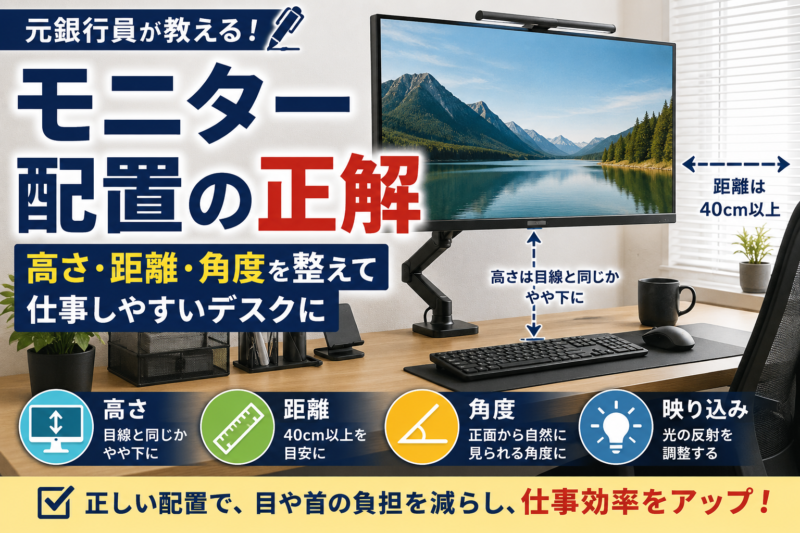
① モニターとの距離を近すぎないようにする
厚生労働省の「情報機器作業における労働衛生管理のためのガイドライン」では、ディスプレイとの視距離について、おおむね40cm以上が示されています。
ただし、40cmという数字だけを守ればいいわけではありません。
画面サイズ、文字の大きさ、視力などによって適切な距離は変わります。
実際に、
「画面全体を無理なく見渡せるか」
を確認してください。
こんな状態なら調整する
- 顔を画面に近づけないと文字が読めない
- 画面全体を見るために頻繁に首を動かす
- モニターが大きすぎて近距離では見づらい
こうした場合は、距離だけでなくWindowsなどの表示倍率や文字サイズも調整しましょう。
② モニターの上端を目線より高くしすぎない
モニターの高さも重要です。
厚生労働省のガイドラインでは、ディスプレイ画面の上端について、眼の高さとほぼ同じか、やや下が目安とされています。
そのため、
「モニターは高ければ高いほどいい」
というわけではありません。
むしろ、モニターを高くしすぎると、画面を見るために顔を上げる姿勢になってしまいます。
まずは椅子に自然に座り、正面を見てください。
その状態で、モニターの上端が目線より少し下になる程度を目安に調整します。
③ モニターの位置・角度・明るさを自分に合わせる
モニターを設置したら、それで終了ではありません。
実際に作業をしながら、
- モニターの位置
- 前後の距離
- 上下の高さ
- 左右の向き
- 画面の角度
- 明るさ
を調整します。
特に注意したいのが、照明や窓の映り込みです。
画面に光が反射して見づらい場合は、モニターを少し動かしたり、角度を変えたりしてみましょう。
モニター1台ならこの配置がおすすめ
モニターを1台だけ使っている場合は、それほど難しくありません。
基本は、
モニターを体の正面に置く
です。
体の正面にモニターを置く
椅子に座ったとき、自分の体の中心とモニターの中心が大きくずれていないか確認してください。
例えば、モニターが右側に寄りすぎていると、画面を見るたびに首を右へ向けることになります。
デスクのスペースが限られている場合でも、一番長く見るモニターを優先して正面に置くことをおすすめします。
モニターの高さを調整する
高さ調整機能があるモニターなら、まずスタンドで調整します。
高さが足りない場合は、
- モニター台
- モニタースタンド
- モニターアーム
などを利用する方法があります。
ただし、モニター台を使う場合は、キーボードを置くスペースが狭くならないかも確認してください。
モニターの高さを簡単に調整したいなら、モニターアームが便利です。
→モニターアームおすすめ7選|仕事用デスクで失敗しない選び方を解説
モニターとの距離を調整する
高さを決めたら、次に距離を調整します。
ポイントは、
画面を見るために前のめりにならないこと
です。
自然な姿勢で座った状態で、画面全体を確認できる位置を探してください。
デュアルモニターはどう配置する?
仕事で複数の資料を同時に確認するなら、デュアルモニターは非常に便利です。
例えば、
左:資料
右:Excel
のように用途を分ければ、ウィンドウを何度も切り替える必要がなくなります。
ただし、2台のモニターをどう配置するかで使いやすさは変わります。
メインモニターを正面にする
デュアルモニターで最も重要なのは、
一番長く見るモニターを正面にする
ことです。
例えば、
- Excelをメインで使う
- メールはサブ
- ブラウザはサブ
という使い方なら、Excelを表示するモニターを正面にします。
「2台のちょうど真ん中を正面にする」必要はありません。
使用時間の長い画面を優先するという考え方のほうが、実際の仕事では使いやすいでしょう。
サブモニターは左右どちらかに置く
サブモニターは、メインモニターの左右どちらかに配置します。
右利き・左利きだけで決める必要はありません。
重要なのは、
自分がサブモニターをどのくらい見るか
です。
頻繁に見るならメインモニターに近づけ、たまに確認する程度なら少し外側に配置しても構いません。
2台を完全に同じ角度にする必要はない
デュアルモニターでは、2台を少し内側に向ける配置も使いやすい方法です。
メインモニターを正面に置き、サブモニターを少し自分の方向へ向けます。
こうすると、サブモニターを見るときに画面が正面に近づきます。
ノートPC+外部モニターの配置
ノートPCを仕事で使っている人は、モニター配置を少し工夫するだけで環境が大きく変わります。
ノートPCは、
画面とキーボードが一体になっている
ことが特徴です。
そのため、画面を見やすい高さまで上げると、今度はキーボードが高くなってしまいます。
長時間作業する場合には、この問題を解決する必要があります。
ノートPCをそのまま使う場合
短時間の作業なら、ノートPCを机の上に置いて使う方法でも問題ありません。
ただし、長時間作業するなら、画面の高さや姿勢を確認してください。
外部モニターを追加する場合
仕事でノートPCを長時間使うなら、
ノートPC+外部モニター
という構成が非常に使いやすくなります。
例えば、
外部モニター:メイン画面
ノートPC:メール・チャット・補助画面
という使い方です。
また、ノートPCをスタンドなどで持ち上げ、外付けキーボードとマウスを使う方法もあります。
これなら、
「画面は高くしたい。でもキーボードは低くしたい」
という問題を解決できます。
さらに作業姿勢全体を整えるなら、椅子の高さや座り方も一緒に見直してみてください。
モニターアームは必要?
モニターの位置を細かく調整したいなら、モニターアームは有力な選択肢です。
モニターアームのメリット
代表的なメリットは、
- 高さを細かく調整できる
- モニターを前後に動かせる
- 左右の角度を変えられる
- デスク上のスペースを確保できる
- モニター下を収納スペースとして使える
- 掃除がしやすくなる
ことです。
デスク上に余裕ができたら、次はデスク下の空間も活用できます。デスク下収納の整理方法はこちらで詳しく紹介しています。
特にデュアルモニターの場合は、スタンドを2台置くよりもデスクを広く使える場合があります。
ただし、モニターアームを導入するとケーブルの取り回しが重要になります。モニター周辺のケーブルをすっきり整理する方法については、ケーブル整理の記事で詳しく解説しています。
またモニターアームを購入する前に、耐荷重・対応サイズ・クランプ方式などの選び方を確認しておきましょう。
モニターアームが不要なケース
一方で、全員に必要というわけではありません。
例えば、
- モニターの高さが最初から合っている
- モニターをほとんど動かさない
- デスクスペースに余裕がある
- スタンドのままで不満がない
という場合は、無理に購入する必要はありません。
「モニターアームを買うこと」ではなく、「適切な位置にモニターを置けること」が目的です。
モニターの高さだけでなく「映り込み」も確認する
モニター環境を整えるとき、意外と見落とされるのが照明です。
せっかく高さや距離を調整しても、画面に窓や照明が映り込んでいると、画面が見づらくなります。
窓や照明が画面に映っていないか
モニターの電源を入れた状態で、画面を確認してください。
白い背景の画面を表示すると、映り込みが分かりやすくなります。
映り込みが気になる場合は、
- モニターの向きを変える
- モニターを少し動かす
- ブラインドやカーテンを調整する
- 照明の位置を変える
などを試してください。
画面の明るさを周囲に合わせる
画面だけが極端に明るい、あるいは暗い状態も避けたいところです。
部屋の明るさを確認しながら、文字が無理なく読める明るさに調整しましょう。
3分でできるモニター配置チェックリスト
最後に、今のデスクで確認してみてください。
モニター配置チェック
- □ 一番長く見るモニターが体の正面にある
- □ モニターが高すぎない
- □ モニターとの距離が近すぎない
- □ 画面を見るために前のめりになっていない
- □ 画面全体を無理なく見渡せる
- □ 窓や照明が画面に映り込んでいない
- □ 画面の明るさが周囲と大きく違わない
- □ デュアルモニターならメイン画面を正面にしている
- □ ノートPCを長時間使う場合、画面とキーボードの高さを別々に調整できている
1つでも気になる項目があれば、まずそこだけ直してみてください。
全部を一度に変更する必要はありません。
モニター配置を整えたら「デスク全体」も見直そう
モニターの位置を変えると、
「今度はケーブルが邪魔になった」
「モニターの下に物を置きすぎている」
「デスクが狭く感じる」
といった問題が出てくることがあります。
モニターだけを整えても、デスク全体が散らかっていれば作業環境としては完成しません。
PC画面そのものも整理したい方は、デスクトップ整理術もあわせてご覧ください。
デスク・PC・ケーブル・収納までまとめて整理したい方は、「散らからないデスク」の記事も参考にしてください。
また、モニターアームを導入すると、ケーブルの取り回しも重要になります。
モニター周辺のケーブルをすっきり整理したい方は、「ケーブル整理」の記事もおすすめです。
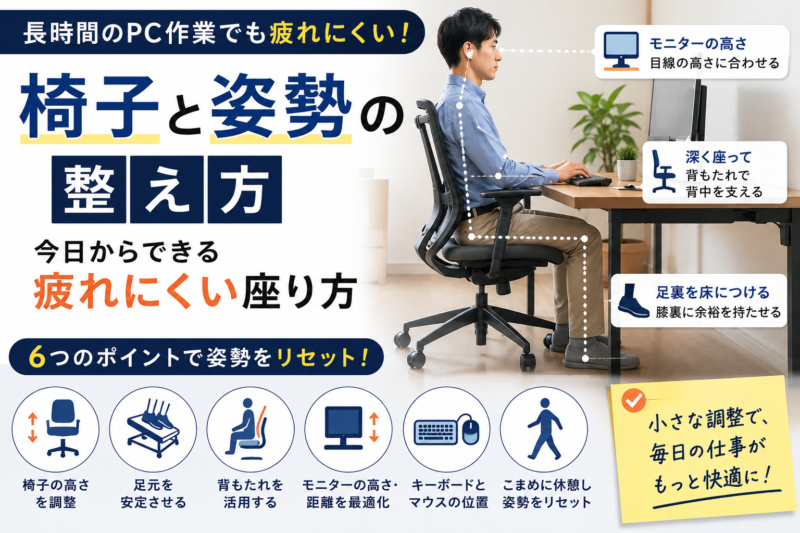
そして、モニターの高さを変えるなら、椅子の高さや座り方も合わせて確認してください。
モニターだけでなく、椅子や姿勢まで整えたい方は「椅子と姿勢」の記事も参考にしてください。
モニター配置を整えるなら、まず「今ある環境」を調整する
モニター配置を改善するために、いきなり新しいモニターやモニターアームを購入する必要はありません。
まずは、
①正面に置く
②高さを調整する
③距離を調整する
④角度を調整する
⑤映り込みを確認する
という順番で、今の環境を見直してください。
それでも高さを調整できない、デスクが狭い、2台のモニターをきれいに配置できないという場合に、モニターアームやモニター台などの導入を検討すれば十分です。
「買うこと」ではなく、仕事中に無理なく使える環境を作ることを目的にしてください。
まとめ|モニターは「置き場所」ではなく「作業環境」として考える
モニター配置で重要なのは、見た目をきれいにすることではありません。
大切なのは、
自分が最も使いやすい位置に画面を配置すること
です。
今回紹介したポイントをまとめると、
- モニターとの距離を近づけすぎない
- 画面上端を目線より高くしすぎない
- 一番使うモニターを体の正面に置く
- デュアルモニターはメイン画面を優先する
- ノートPCは画面とキーボードの高さを考える
- 映り込みや照明も調整する
- モニターアームは必要性を確認してから導入する
ということです。
私自身、銀行員として長時間PCに向かって仕事をしてきたからこそ感じるのは、毎日何時間も使う環境は、少しの改善でも積み重なるということです。
モニターを数cm動かすだけでも構いません。
まずは今日、椅子に座って、
「このモニターの位置は、本当に自分に合っているか?」
を確認してみてください。
デスク環境を一つずつ整えていくことで、仕事のしやすさは確実に変わっていきます。
よくある質問
Q1.モニターはどの高さに置けばいいですか?
画面上端が目の高さとほぼ同じか、やや下になる位置を一つの目安にしてください。ただし、画面サイズや姿勢によって適切な高さは変わるため、無理なく正面を見られる位置に調整することが重要です。
Q2.モニターとの距離は何cmくらいがいいですか?
厚生労働省のガイドラインでは、ディスプレイとの視距離はおおむね40cm以上が示されています。ただし、画面サイズや文字の大きさによって適切な距離は変わります。画面全体を無理なく見渡せる位置に調整してください。
Q3.モニターは正面に置いたほうがいいですか?
一番長く見るメインモニターは、基本的に体の正面に置くのがおすすめです。デュアルモニターの場合も、使用時間の長い画面を優先して正面に配置すると使いやすくなります。
Q4.デュアルモニターはどのように配置すればいいですか?
メインモニターを正面に置き、サブモニターを左右どちらかに配置する方法が基本です。サブモニターを頻繁に見る場合は、少し自分の方向へ角度を付けると使いやすくなります。
Q5.モニターアームは必要ですか?
必須ではありません。モニターの高さや位置を調整したい、デスク上を広く使いたい、デュアルモニターを設置したい場合には有力な選択肢です。現在のスタンドで不満がなければ、無理に購入する必要はありません。
Q6.ノートPCを長時間使う場合はどうすればいいですか?
ノートPCは画面とキーボードが一体になっているため、長時間作業では画面の高さとキーボードの位置を同時に最適化するのが難しい場合があります。ノートPCスタンドと外付けキーボード・マウス、または外部モニターを組み合わせる方法を検討してください。