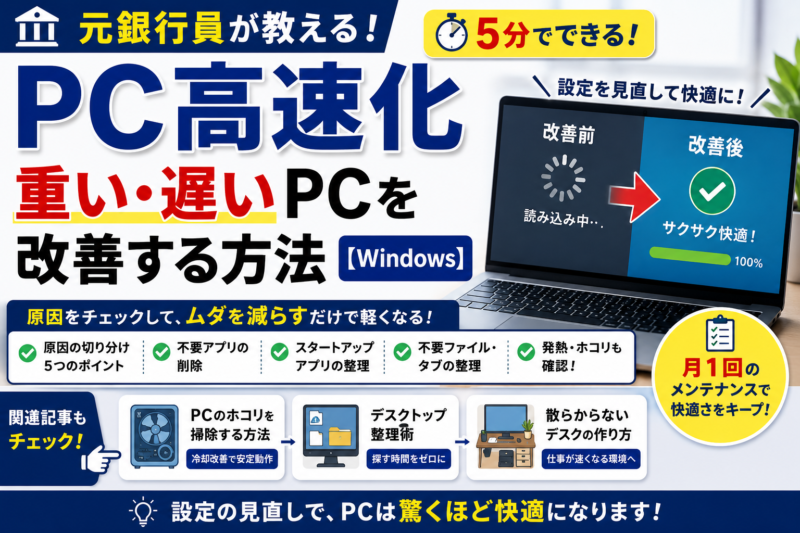
「最近、PCの動作が重い」
「電源を入れてから使えるまで時間がかかる」
「アプリを開くと固まる」
「ファンの音が以前より大きい」
仕事やブログ、ネット検索などでPCを毎日使っていると、少しの遅さでも大きなストレスになります。
特に仕事でPCを使っている場合、1回の待ち時間は数秒でも、1日に何十回も繰り返せば無視できない時間になります。
ただし、PCが重くなったからといって、すぐに買い替える必要があるとは限りません。
PCの動作が遅くなる原因には、ストレージ容量、スタートアップアプリ、バックグラウンドで動作しているアプリ、Windowsの状態、メモリ不足、発熱など、さまざまなものがあります。
そこでこの記事では、
- PCが重いときに最初に確認すること
- WindowsでできるPC高速化
- やってはいけない高速化方法
- ホコリや発熱の確認方法
- それでも改善しない場合の判断基準
を、初心者でも実践できる順番に整理します。
銀行員時代、PCの動作が遅いだけで仕事全体のテンポが崩れることを何度も経験しました。
だからこそ、PCに詳しくない人でもできる「原因を確認してから対処する」という考え方を大切にしています。
PCが重いときに最初に確認する5項目
PCが重いと感じたら、いきなり設定を変更するのではなく、まず原因を切り分けます。
確認するポイントは次の5つです。
- ストレージの空き容量
- メモリの使用量
- スタートアップアプリ
- バックグラウンドで動いているアプリ
- PCの発熱・ホコリ
Microsoftも、ストレージ容量、スタートアップアプリ、バックグラウンド処理などをPCのパフォーマンスに関係する要因として案内しています。
つまり、
「PCが重い=PCそのものが古い」
とは限りません。
まず現在のPCの状態を確認しましょう。
① ストレージの空き容量を確認する
最初に確認したいのが、Cドライブなどのストレージ容量です。
Windowsでは、
設定 → システム → ストレージ
から使用状況を確認できます。
不要なファイルが大量に保存されている場合は、不要ファイルを整理することで空き容量を確保できます。
特に、
- ダウンロードフォルダ
- 動画
- 大量の写真
- 古いインストーラー
- 不要になった大容量ファイル
などは、容量を圧迫していないか確認してみてください。
ただし、容量が多いファイルを何でも削除するのは危険です。
必要なファイルかどうかを確認してから整理しましょう。
② メモリの使用量を確認する
次に確認したいのがメモリです。
メモリは、PCが現在行っている作業を一時的に置いておく場所です。
例えば、
- ブラウザで大量のタブを開く
- Excelを複数ファイル開く
- Teamsなどのコミュニケーションアプリを起動する
- 動画を再生する
- 画像編集ソフトを使う
といった作業を同時に行うと、メモリ使用量が増えます。
確認するときは、
Ctrl + Shift + Esc
でタスクマネージャーを開きます。
「パフォーマンス」からメモリの使用状況を確認できます。
もし何もしていないのにメモリ使用量が高い場合は、バックグラウンドで動いているアプリなどを確認してみましょう。
③ スタートアップアプリを確認する
PCを起動すると、自動的に立ち上がるアプリがあります。
これがスタートアップアプリです。
スタートアップアプリが多いと、PC起動時の処理が増える可能性があります。
確認方法は、
Ctrl + Shift + Esc → スタートアップアプリ
です。
ここで、
- 音楽アプリ
- 使用頻度の低いチャットアプリ
- 必要性の低い補助ツール
などが自動起動になっていないか確認します。
Microsoftでは、スタートアップアプリについて「スタートアップへの影響」を確認する方法も案内しています。
ここで重要なのは、
「有効なアプリを5個以下にする」
といった一律の基準を設けないことです。
必要なアプリまで無効化すると、別の問題が起こる可能性があります。
「本当にPC起動時から必要なのか?」
という基準で判断してください。
④ バックグラウンドで動いているアプリを確認する
PCが重いときは、今使っているアプリだけでなく、裏側で動いているアプリも確認します。
例えば、
- ブラウザ
- クラウドストレージ
- チャットアプリ
- アップデートプログラム
- セキュリティ関連ソフト
などです。
もちろん、これらがすべて不要という意味ではありません。
むしろ仕事で必要なアプリも多いでしょう。
重要なのは、
「何がPCのリソースを使っているのか」を把握すること
です。
タスクマネージャーの「プロセス」からCPU、メモリ、ディスクなどの使用状況を確認してみましょう。
⑤ PCの発熱・ホコリを確認する
最後に確認したいのが、PCの温度や冷却状態です。
例えば、
- ファンが以前より頻繁に回る
- ファンの音が大きい
- PC本体が熱く感じる
- 通気口にホコリがたまっている
といった場合は、一度PCの冷却環境を確認してください。
PC内部や通気口にホコリが大量にたまっていると、冷却の妨げになる可能性があります。
ただし、
「PCが重い原因=ホコリ」
と決めつける必要はありません。
ストレージやメモリなど、他の原因も同時に確認しましょう。
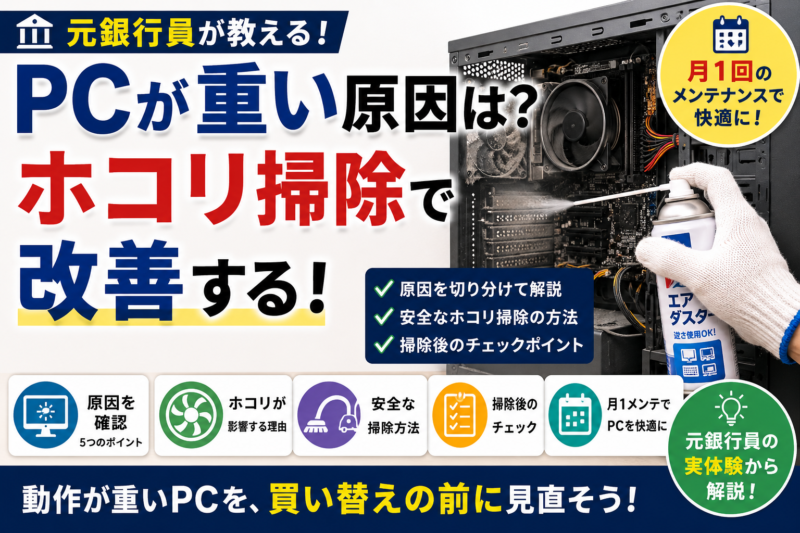
ホコリの確認方法や掃除について詳しく知りたい方は、こちらの記事で解説しています。
PC掃除用品おすすめ7選について詳しく知りたい方は、こちらの記事で解説しています。
5分でできるPC高速化
ここからは、実際にPCの状態を改善していきます。
まずは、専門知識がなくてもできる対策から始めましょう。
① 不要なアプリをアンインストールする
長期間使っていないアプリが大量にインストールされているなら、一度整理してみましょう。
Windowsでは、
スタート → 設定 → アプリ → インストールされているアプリ
から確認できます。
チェックするポイントは、
- 1年以上使っていない
- 何のために入れたか分からない
- 体験版のまま使っていない
- すでに別のソフトへ移行した
といったアプリです。
ただし、名前を見ただけで用途が分からないシステム関連のアプリは、安易に削除しないでください。
迷ったら、
「削除しない」
という判断で構いません。
PC高速化では、「何でも消す」よりも「不要だと確認できたものだけ消す」ことが重要です。
② スタートアップアプリを整理する
次にスタートアップアプリを整理します。
タスクマネージャーを開き、
スタートアップアプリ
を確認してください。
ここでは「毎回PC起動時に必要か?」を考えます。
例えば、普段使っていない音楽アプリが自動起動しているなら、無効化を検討できます。
一方、
- セキュリティ関連
- ハードウェア関連
- 仕事で必要なアプリ
などは、用途を確認せずに無効化しないようにしましょう。
迷ったら触らない。
これが初心者にとって最も安全なルールです。
③ 不要なファイルを整理する
PCを長期間使っていると、知らないうちに不要なファイルが増えます。
特に確認したいのが、
ダウンロードフォルダ
です。
「とりあえずダウンロードしたファイル」が大量に残っていることがあります。
また、
- 古いPDF
- 重複した画像
- 古い動画
- 使い終わったZIPファイル
なども確認しましょう。
ただし、仕事関連のファイルは削除前に必ず必要性を確認してください。
④ 今使っていないアプリを閉じる
PC高速化で意外と効果的なのが、
「使っていないものを閉じる」
ことです。
例えば、
- ブラウザのタブを大量に開いたまま
- Excelを何十個も開いたまま
- Teamsなどを複数起動
- 動画を再生しながら別の重い処理
といった状態では、PCへの負荷が高くなります。
「必要だから開いている」のなら問題ありません。
しかし、
「何となく開いたまま」
のアプリはありませんか?
一度閉じてみましょう。
PCが重いときにやってはいけないこと
PCを高速化したい気持ちは分かります。
しかし、焦って設定を変更すると、逆にトラブルを増やす可能性があります。
① よく分からない高速化ソフトを入れる
ネット上には、
「ワンクリックでPC高速化」
「不要ファイルを完全削除」
といったソフトがあります。
しかし、何を変更・削除しているのか分からないソフトを安易に導入するのはおすすめしません。
PCの状態を改善するなら、まずはWindows標準の機能から確認しましょう。
② Windowsの重要なファイルを削除する
「容量を空けたい」という理由で、Windowsフォルダなどの重要なファイルを手動で削除するのは避けてください。
必要なファイルまで削除すると、OSやアプリが正常に動作しなくなる可能性があります。
分からないファイルは削除しない。
これだけでも、かなりのトラブルを防げます。
③ 必要なスタートアップまで無効化する
スタートアップを整理するときに、
「とりあえず全部無効」
はやめましょう。
重要なのは、
必要性の低いものから見直す
ことです。
特に仕事で使用しているPCは、セキュリティや業務システムに関係するアプリが含まれている場合があります。
用途が分からないものは、そのままにしておきましょう。
④ 原因を確認せずPCを買い替える
PCが重いと、
「もう寿命だ」
と考えてしまいます。
しかし、
- 不要アプリ
- スタートアップ
- ストレージ
- メモリ
- 発熱
- バックグラウンド処理
などを確認してみると、まだ改善できるケースがあります。
まず原因を確認する。
それでも改善しなければ、初めて買い替えを検討します。
ホコリや発熱もPCの状態を左右する
PCの動作が重くなったとき、ソフトウェアだけを確認して終わりにするのはおすすめしません。
PCは熱を発生させながら動作するため、冷却状態も確認しましょう。
ファンの音が大きくなった
以前よりファンが頻繁に回るようになった場合は、
- CPU使用率
- バックグラウンド処理
- PCの設置場所
- 通気口
- ホコリ
などを確認します。
通気口にホコリがないか確認する
PCの側面、背面、底面などにある通気口を確認してください。
ホコリが大量に付着しているなら、清掃を検討します。
ただし、ノートPCなどは無理に分解しないようにしてください。
具体的な掃除方法については、
で詳しく解説しています。
それでもPCが重い場合は「性能」を疑う
ここまでやってもPCが重い場合は、設定だけでは解決できない可能性があります。
次に確認したいのがPCそのものの性能です。
メモリ不足
複数のアプリを同時に使う人は、メモリ容量が不足していないか確認します。
特に、
- ブラウザ
- Excel
- Teams
- Zoom
- 画像編集
などを同時に使う場合は、メモリへの負荷が高くなります。
タスクマネージャーでメモリ使用量を確認し、常に余裕がない状態なら、メモリ容量がボトルネックになっている可能性があります。
ストレージの性能・容量
ストレージの種類や状態もPCの体感速度に影響します。
古いPCではHDDを使用している場合があります。
一方、現在のPCではSSDが一般的です。
もし古いPCでHDDを使用しているなら、SSDへの変更が大きな改善につながるケースがあります。
ただし、PCによって交換できるかどうかが異なるため、機種を確認してください。
PC自体が古くなっている
設定を見直し、不要なアプリを整理し、ストレージにも余裕がある。
それでも重い。
この場合は、PCの性能そのものが現在の用途に合っていない可能性があります。
例えば、
- 高解像度の動画編集
- 大量の画像処理
- 高負荷なゲーム
- 大規模なデータ処理
などは、一般的な事務用PCでは負荷が高くなります。
この場合は、設定変更よりもPCの性能を上げることのほうが効果的です。
PCを軽く保つ「月1回・10分」のルーティン
PC高速化は、一度だけ実施して終わりではありません。
私はPCを「月1回点検する」という考え方がおすすめです。
毎月、
① ストレージを確認
空き容量が十分あるか確認。
② 不要アプリを確認
使っていないアプリが増えていないか確認。
③ スタートアップを確認
新しく追加されたアプリがないか確認。
④ ダウンロードフォルダを確認
不要なファイルを整理。
⑤ 通気口を確認
ホコリがたまっていないか確認。
⑥ デスクトップを確認
ファイルやショートカットが増えすぎていないか確認。
これだけです。
毎月10分程度の確認なら、習慣にしやすいでしょう。
PC高速化と「デスクトップ整理」は別物
ここで一つ、区別しておきたいことがあります。
PCの処理速度を上げることと、
仕事を速くすること
は完全に同じではありません。
例えば、デスクトップを整理すると、
- ファイルを探しやすくなる
- 作業開始がスムーズになる
- 誤操作を減らせる
- 視覚的なストレスを減らせる
といったメリットがあります。
一方で、デスクトップのアイコンを整理しただけでPCの処理性能が大幅に向上するとは限りません。
だから私は、
PC高速化と作業環境の整理を分けて考える
ことをおすすめします。
ファイルやアイコンを整理して「探す時間」を減らしたい方は、こちらの記事をご覧ください。
さらに、PCだけでなくモニターやケーブルなど、デスク全体の環境を整えたい方はこちらです。
まとめ|PC高速化は「原因を確認してから」が基本
PCが重いと感じたとき、いきなり買い替える必要はありません。
まずは、
- ストレージの空き容量
- メモリ使用量
- スタートアップアプリ
- バックグラウンドアプリ
- 発熱・ホコリ
を確認してください。
そのうえで、
- 不要アプリを削除する
- スタートアップを整理する
- 不要ファイルを整理する
- 使っていないアプリを閉じる
- PCの通気口を掃除する
といった対策を行います。
それでも改善しない場合は、メモリやストレージ、PC本体の性能など、ハードウェア側の問題を疑います。
重要なのは、
「重いから買い替える」ではなく、「なぜ重いのか」を先に確認すること。
です。
銀行員時代の仕事でも、問題が起きたときにいきなり大きな対策を取るのではなく、まず原因を切り分けることを意識していました。
PCも同じです。
まずは今日、タスクマネージャーを開いて、CPU・メモリ・ディスクの使用状況を確認するところから始めてみてください。
そして月1回、10分程度の点検を習慣にしておけば、PCの状態も把握しやすくなります。
PCを快適に使うために必要なのは、特別な裏技ではありません。
「確認する → 不要なものを減らす → 定期的に点検する」
この3つを続けることです。
よくある質問
Q1.PCが重いとき、最初に何を確認すればいいですか?
まずタスクマネージャーを開き、CPU、メモリ、ディスクなどの使用状況を確認してください。そのうえでストレージ容量、スタートアップアプリ、バックグラウンドで動いているアプリ、発熱などを順番に確認します。
Q2.PCのデスクトップを整理すると高速化できますか?
デスクトップ整理は作業効率の改善には役立ちますが、アイコンを減らすだけでPCの処理性能が大幅に向上するとは限りません。PCの高速化とファイル整理は分けて考えることをおすすめします。
Q3.スタートアップアプリは全部無効にしても大丈夫ですか?
おすすめしません。セキュリティ関連やハードウェア、仕事で使用するアプリなど、必要なものが含まれている可能性があります。「PC起動時から必要か」を確認し、用途が分からないものは無理に変更しないようにしてください。
Q4.PCのホコリを掃除すると速くなりますか?
ホコリが冷却の妨げになっている場合は、清掃によって冷却状態が改善する可能性があります。ただし、PCが重くなる原因はホコリだけではありません。ストレージやメモリ、アプリなども確認しましょう。
Q5.PC高速化ソフトを使ったほうがいいですか?
PCの状態や変更内容が分からない高速化ソフトを安易に使用することはおすすめしません。まずはWindowsに標準搭載されている機能を使って、ストレージ、スタートアップ、アプリなどを確認してください。
Q6.PCを高速化しても重い場合はどうすればいいですか?
メモリ容量、ストレージの種類・状態、CPUなど、PC本体の性能を確認します。現在の用途に対してPCの性能が不足している場合は、設定変更だけで大幅に改善することは難しく、メモリ増設やストレージ交換、PCの買い替えなどを検討する段階になります。
Q7.PCのメンテナンスはどのくらいの頻度で行えばいいですか?
毎月1回程度、ストレージ、不要アプリ、スタートアップ、ダウンロードフォルダ、通気口、デスクトップを確認する方法がおすすめです。特にホコリが多い環境では、より頻繁に確認してください。