PCを毎日使っていると、キーボードの隙間やモニター、PC本体の通気口などに少しずつホコリが溜まっていきます。
特に仕事で使うPCは、掃除を後回しにしがちです。
しかし、PC掃除は「休日にまとめて徹底的にやる」よりも、必要な場所を短時間で掃除できる道具を用意しておくほうが続けやすくなります。
私自身、銀行員としてPCを使った資料作成やメール、各種システム操作などを日常的に行ってきました。仕事でPCを長時間使う環境では、掃除そのものに時間をかけるより、「必要な場所をすぐ掃除できる状態」にしておくことが重要だと考えています。
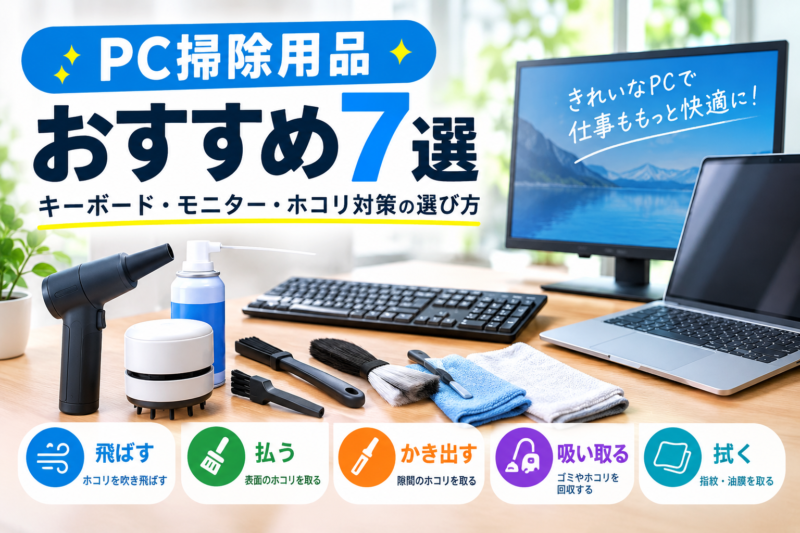
そこでこの記事では、PC掃除用品を単純なランキングではなく、
- 飛ばす
- 払う
- かき出す
- 吸い取る
- 拭く
という掃除方法に分けて比較します。
また、「結局、全部買う必要があるのか?」についても整理します。
なお、この記事の商品評価は、各メーカーが公表している仕様・用途などをもとに比較しています。
- PC掃除用品は「掃除する場所」と「方法」で選ぶ
- 元銀行員がPC掃除用品を選ぶ3つの基準
- PC掃除用品おすすめ7選
- PC掃除用品7商品を比較
- PC掃除用品は全部買う必要がある?
- PC掃除の基本手順
- PC掃除でやってはいけないこと
- PC掃除はどのくらいの頻度でする?
- PCが重いときは掃除だけで解決するとは限らない
- PC掃除と一緒にデスク環境も整えよう
- PC掃除用品の選び方|結局どれを買えばいい?
- PC掃除用品に関するよくある質問
- まとめ|PC掃除用品は「必要なものだけ」選べばいい
PC掃除用品は「掃除する場所」と「方法」で選ぶ
PC掃除用品を選ぶとき、最初から「おすすめランキング」を見る必要はありません。
まず、どこを掃除したいのかを決めると、必要な道具が分かります。
PC掃除で使う道具は大きく5種類
| 掃除方法 | 主な用途 | 向いている場所 |
|---|---|---|
| 飛ばす | ホコリを吹き飛ばす | PC本体・キーボード |
| 払う | 表面のホコリを取る | モニター・PC本体 |
| かき出す | 隙間のホコリを取る | キーボード |
| 吸い取る | ゴミやホコリを回収する | デスク・キーボード周辺 |
| 拭く | 指紋・油膜を取る | モニター・外装 |
この5つを意識すると、掃除用品を必要以上に買わずに済みます。
例えば、モニターの指紋を取りたいだけなら、電動エアダスターは必要ありません。
逆に、キーボードの隙間にホコリが溜まっているなら、クロスだけでは十分に掃除できません。
「掃除したい場所に合わせて道具を選ぶ」
これがPC掃除用品選びの基本です。
元銀行員がPC掃除用品を選ぶ3つの基準
PC掃除用品は、単純に「風が強い」「道具が多い」という理由だけで選ぶ必要はありません。
仕事用PCを長く使うことを考えるなら、私は次の3点を重視します。
1.掃除に時間をかけすぎない
PC掃除は、毎回完璧に行う必要はありません。
仕事で使うPCなら、
ホコリが目立ったらすぐ掃除する
という状態を作ったほうが、結果的にメンテナンスを続けやすくなります。
そのため、収納しやすく、取り出しやすい用品は実用性があります。
2.1つの商品で何ができるか確認する
PC掃除用品には、それぞれ得意分野があります。
例えば、
- エアダスター → ホコリを飛ばす
- ブラシ → 表面や隙間のホコリを払う
- バキューム → ゴミを吸い取る
- クロス → 画面を拭く
という違いがあります。
「高機能だから何でもできる」と考えるより、自分が必要としている機能があるかを確認しましょう。
3.「強力さ」より安全に使えることを優先する
PC掃除では、強い風を当てればよいとは限りません。
特にPC内部やファン周辺を掃除するときは、電源を切った状態で行い、強い風を必要以上に当てないことが重要です。
また、スプレー式エアダスターには可燃性ガスを使用している製品があります。
「強力だから良い」ではなく、「安全に必要な掃除ができるか」で選ぶことをおすすめします。
PC掃除用品おすすめ7選
ここからは、PC掃除用品を用途別に紹介します。
ランキングではなく、「どんな人に向いているか」を基準にしています。
1.サンワサプライ 200-CDADE006|電動エアダスターを選ぶなら
PCのホコリを効率よく吹き飛ばしたいなら、電動エアダスターが候補になります。
サンワサプライの「200-CDADE006」は、最大風速31m/s、4段階の風量調整、5種類のノズルを備えた充電式モデルです。
本体重量は約210gで、最大使用時間は約60分。USB Type-Cで充電できます。
こんな人に向いています
- PC掃除を定期的に行いたい
- スプレー缶を毎回買いたくない
- キーボードやPC周辺のホコリを吹き飛ばしたい
- 風量を調整したい
- 1台を繰り返し使いたい
メリット
- 4段階で風量を調整できる
- 最大風速31m/s
- ノズルが5種類付属
- USB Type-C充電
- 約210gと比較的軽量
デメリット
- 充電が必要
- スプレー式より初期費用がかかる
- 強い風量を必要としない人にはオーバースペックになりやすい
選ぶポイント
電動エアダスターは、「PC掃除を一度だけする人」より「繰り返し使う人」向きです。
仕事用PCを定期的にメンテナンスするなら、使い捨てではない点がメリットになります。
2.エレコム AD-ECOMW|安価にエアダスターを使いたい人向け
「まずは安くエアダスターを試してみたい」という人には、スプレー式も選択肢です。
エレコムのAD-ECOMWは350ml×2本セットで、PCやPC周辺機器、OA機器などのホコリを吹き飛ばす用途に対応しています。
こんな人に向いています
- まずエアダスターを試したい
- 使用頻度がそれほど高くない
- 充電する手間をかけたくない
- PC以外のOA機器にも使いたい
メリット
- すぐに使える
- 350ml×2本セット
- 逆さ使用に対応
- 電動式より初期費用を抑えやすい
デメリット
- 使い切れば買い足す必要がある
- 可燃性ガスを使用している
- 使用場所や保管方法に注意が必要
使用時は安全性を最優先
AD-ECOMWは可燃性ガスを使用しています。
使用する際は、必ずメーカーの注意事項を確認してください。
3.エレコム KBR-012AS|PCやモニター表面のホコリを払いたい人向け
エアダスターほど強い風を必要としない場合は、クリーニングブラシが便利です。
KBR-012ASは、ディスプレイやOA機器の掃除を想定したクリーニングブラシです。
こんな人に向いています
- PC表面のホコリを取りたい
- モニター周辺をこまめに掃除したい
- エアダスターを毎回使うほどではない
- デスク周りのホコリを手軽に払いたい
ブラシを使うメリット
ブラシの大きなメリットは、取り出してすぐ使えることです。
例えば、
モニター周辺にホコリが見える
↓
ブラシで払う
↓
短時間で掃除する
という使い方ができます。
PC掃除は「一度に完璧にやる」より、こうした小さな掃除を習慣化するほうが続けやすくなります。
4.エレコム KBR-013AS|キーボードの隙間を掃除したい人向け
KBR-013ASは、KBR-012ASとは少し役割が違います。
2種類の毛を備え、柔らかい毛は機器表面、硬い毛はキーボードなどの細かな隙間の掃除に使えます。
こんな人に向いています
- キーボードの隙間を掃除したい
- 細かな部分まで掃除したい
- ブラシ1本で複数の場所を掃除したい
- ホコリ対策をしたい
KBR-012ASとの違い
| 商品 | 得意な掃除 |
|---|---|
| KBR-012AS | 表面のホコリを払う |
| KBR-013AS | 細かな隙間を掃除する |
キーボードの隙間まで掃除したいなら、KBR-013ASのほうが用途に合いやすいでしょう。
5.サンワサプライ CD-85VC|ホコリやゴミを飛ばさず吸い取りたい人向け
PC掃除では、ホコリを「飛ばす」だけでなく、吸い取るという方法もあります。
サンワサプライのCD-85VCは、デスク上の小さなゴミやホコリを吸い取る卓上バキュームクリーナーです。
2段階の吸引力を備え、キーボードの隙間を掃除するための隙間ノズルも付属しています。
こんな人に向いています
- ホコリを飛ばしたくない
- デスク上のゴミも掃除したい
- キーボード周辺をこまめに掃除したい
- エアダスターと違う方法も使いたい
特に便利なのが「吸い取る」こと
エアダスターは、ホコリを別の場所へ移動させるだけになることがあります。
その点、バキュームクリーナーなら、
ゴミを吸い取る → ダストボックスに回収する
という掃除ができます。
6.エレコム KCT-004BU|モニターの指紋・油膜を掃除したい人向け
モニターは、PC本体やキーボードとは掃除方法を分けたほうがいい場所です。
KCT-004BUは、デスクトップ用液晶ディスプレイ向けのクリーニングクロスです。
クロスの両面を使い分け、
- 色付き面 → ホコリやゴミ
- 白色面 → 指紋・手アカなどの油膜
という2段階の掃除ができます。
こんな人に向いています
- モニターの指紋が気になる
- 画面の油膜をきれいにしたい
- モニター専用のクロスが欲しい
- 繰り返し使えるクロスを探している
モニター掃除で注意したいこと
油膜を拭く前に、まずホコリやゴミを取り除きましょう。
ホコリが残った状態で強く拭くと、画面を傷つける可能性があります。
また、クリーナーなどの液体を画面へ直接吹き付けるのは避け、使用する場合はディスプレイメーカーの取扱説明書を確認してください。
7.AREA ALL Clean|掃除用品をまとめて揃えたい人向け
「PCだけでなく、スマートフォンやイヤホンなどもまとめて掃除したい」という人には、クリーニングキットという選択肢があります。
AREAの「ALL Clean(MS-ACL-WG)」は、PC・スマートフォン・イヤホンなどのデジタル機器向けに、複数の掃除ツールをコンパクトにまとめた製品です。
こんな人に向いています
- PC以外のデジタル機器も掃除したい
- 掃除用品を一式まとめたい
- 細かな場所まで掃除したい
- 道具をバラバラに保管したくない
注意点
便利な反面、すべてのツールをPC掃除で使うとは限りません。
そのため、
「7商品を全部揃えたい」
という人より、
「PC・スマホ・イヤホンなど複数の機器をまとめて掃除したい」
という人に向いています。
PC掃除用品7商品を比較
| 商品 | 主な用途 | 向いている人 | 特徴 |
|---|---|---|---|
| サンワサプライ200-CDADE006 | 飛ばす | 電動式を使いたい人 | 4段階風量・5種類ノズル |
| エレコムAD-ECOMW | 飛ばす | 安く始めたい人 | 350ml×2本 |
| エレコムKBR-012AS | 払う | 表面のホコリ対策 | クリーニングブラシ |
| エレコムKBR-013AS | かき出す | キーボード掃除 | 2種類の毛 |
| サンワサプライCD-85VC | 吸い取る | ゴミを回収したい人 | 2段階吸引・隙間ノズル |
| エレコムKCT-004BU | 拭く | モニター掃除 | 両面使い分け |
| AREA ALL Clean | まとめて掃除 | 初心者・複数機器 | 多数のツールを収納 |
※価格は変動するため、購入前に販売ページで最新価格・在庫を確認してください。
PC掃除用品は全部買う必要がある?
結論から言えば、全部買う必要はありません。
むしろ、最初から7種類すべて購入することはおすすめしません。
掃除したい場所に合わせて、必要なものだけ選びましょう。
最低限なら「エアダスター+クロス」
PC本体やキーボードのホコリと、モニターを掃除したいなら、
- エアダスター
- クリーニングクロス
から始めれば十分です。
キーボードまで掃除するなら「ブラシ」を追加
キーボードの隙間にホコリが溜まっているなら、ブラシを追加します。
この場合、
エアダスター+ブラシ+クロス
という3種類で、基本的な掃除に対応しやすくなります。
ホコリを飛ばしたくないなら「バキューム」を追加
デスク上のゴミやキーボード周辺のホコリを回収したいなら、卓上バキュームが候補になります。
特に、
「ホコリを飛ばして別の場所に移動させたくない」
という人には、エアダスターとは違うメリットがあります。
複数のデジタル機器を掃除するなら「掃除キット」
PCだけでなく、
- スマートフォン
- イヤホン
- キーボード
- PC周辺機器
なども掃除するなら、ALL Cleanのような一式型も候補になります。
PC掃除の基本手順
PC掃除は、道具をたくさん使うことよりも順番が重要です。
STEP1:PCの電源を切る
掃除を始める前にPCの電源を切ります。
スプレー式エアダスターを使用する場合は、製品の注意事項を確認し、安全な状態にしてから使用します。
STEP2:大きなホコリを払う
まずはブラシなどを使って、表面に付着したホコリを取り除きます。
モニターやPC本体は、傷を付けないように柔らかいブラシを使いましょう。
STEP3:キーボードの隙間を掃除する
キーボードはホコリが溜まりやすい場所です。
ブラシやエアダスターなど、使用する道具に合わせて掃除します。
STEP4:必要ならホコリを吸い取る
デスク上に落ちたホコリやゴミは、卓上バキュームなどで吸い取ります。
STEP5:モニターを拭く
最後にモニターを掃除します。
まずホコリを取り除き、その後に必要に応じてクロスで指紋や油膜を拭き取ります。
STEP6:デスク周りも整理する
PCだけきれいになっても、周辺のケーブルや書類が散らかっていると、またホコリが溜まりやすくなります。
PC掃除と一緒にデスク周りも整えるなら、散らからないデスクの作り方|元銀行員が実践する仕事が速くなる7つの整理術も参考にしてください。
また、ケーブル類が多い場合は、デスク周りのケーブル整理グッズおすすめ7選も合わせて確認すると、掃除しやすいデスク環境を作れます。
PC掃除でやってはいけないこと
PC掃除では、道具選びだけでなく使い方も重要です。
電源を入れたまま掃除しない
基本的には電源を切ってから掃除します。
特にスプレー式エアダスターは、製品の注意事項を確認してください。
エアダスターを必要以上に近づけない
強い風を近距離から当て続けるのは避けましょう。
製品の取扱説明書に従って使用してください。
PC内部のファンを勢いよく回し続けない
エアダスターでファンを掃除する場合は、ファンを高速回転させ続けないよう注意します。
必要な場合は、PCメーカーなどの公式なメンテナンス方法を確認してください。
モニターへ液体を直接吹き付けない
液体を使用する場合は、ディスプレイの取扱説明書を確認してください。
特に、画面へ直接液体を噴射するのは避けたほうが安全です。
スプレー式エアダスターを火気の近くで使わない
可燃性ガスを使用する製品があります。
使用する製品の注意事項を必ず確認してください。
PC掃除はどのくらいの頻度でする?
PC掃除に「全員共通の正解」はありません。
使用環境によってホコリの溜まり方が変わるからです。
例えば、
- デスク周辺にホコリが多い
- 床置きのPCを使っている
- ペットがいる
- 長時間PCを使う
- 換気や掃除の頻度が低い
といった環境では、汚れが溜まりやすくなります。
最初から「毎週必ず徹底掃除する」と決めるより、
ホコリが目立ったら短時間で掃除する
という運用のほうが現実的です。
仕事用PCなら、月1回程度をひとつの目安にしつつ、実際の汚れ具合を見て調整するとよいでしょう。
PCが重いときは掃除だけで解決するとは限らない
PCが重い、動作が遅いという場合、ホコリが原因の可能性もあります。
ただし、
- ストレージ容量
- メモリ
- Windowsの設定
- スタートアップ
- バックグラウンドアプリ
- Windows Update
- ハードウェア性能
など、別の原因も考えられます。
そのため、
PCが重い=掃除すれば必ず速くなる
とは考えないようにしましょう。
PCの動作が重い原因を整理したい場合は、PCが重い原因は?ホコリ掃除で改善する方法とメンテナンス術も参考にしてください。
掃除以外の方法も含めてPCを軽くしたい場合は、PC高速化|重い・遅いPCを改善する5つの方法も確認してみてください。
PC掃除と一緒にデスク環境も整えよう
PCを掃除すると、デスク周りのホコリや不要なものも気になってきます。
ここで一度にすべてを片付けようとする必要はありません。
まずは、
- PC周辺のホコリを取る
- 不要なものを処分する
- ケーブルを整理する
- よく使うものを手の届く場所に置く
- 掃除用品を取り出しやすい場所に収納する
という順番で整えると、次回の掃除も楽になります。
PC掃除用品の選び方|結局どれを買えばいい?
最後に、用途別に整理します。
| あなたの目的 | おすすめ候補 |
|---|---|
| 電動エアダスターが欲しい | 200-CDADE006 |
| 安く始めたい | AD-ECOMW |
| 表面のホコリを払いたい | KBR-012AS |
| キーボードの隙間を掃除したい | KBR-013AS |
| ゴミを吸い取りたい | CD-85VC |
| モニターを掃除したい | KCT-004BU |
| PC・スマホなどをまとめて掃除したい | ALL Clean |
迷ったらこの3つから考える
最初から7商品を購入する必要はありません。
用途が違うため、次の3つから自分に必要なものを選ぶと分かりやすいでしょう。
電動エアダスターを使いたい
サンワサプライ 200-CDADE006
→ PC本体やキーボードのホコリを吹き飛ばしたい人向け。
ホコリを飛ばさず回収したい
サンワサプライ CD-85VC
→ デスク上やキーボード周辺のゴミを吸い取りたい人向け。
モニターをきれいにしたい
エレコム KCT-004BU
→ 指紋や油膜など、画面の汚れが気になる人向け。
PC掃除用品に関するよくある質問
PC掃除には何を用意すればいいですか?
最低限なら、エアダスターとクリーニングクロスが候補になります。
キーボードの隙間まで掃除したい場合は、ブラシを追加すると便利です。
PC掃除に掃除機を使っても大丈夫ですか?
PCの内部に家庭用掃除機を直接使う場合は、静電気や部品への接触などに注意が必要です。
PCメーカーや機種ごとのメンテナンス方法を確認することをおすすめします。
デスク上のゴミを掃除する目的なら、卓上バキュームクリーナーという選択肢があります。
電動エアダスターとスプレー式はどちらがいいですか?
使用頻度で考えると分かりやすいです。
定期的に使うなら電動式、たまに使うならスプレー式が候補になります。
ただし、スプレー式は製品によって可燃性ガスを使用しているため、必ず注意事項を確認してください。
キーボードの掃除には何を使えばいいですか?
表面のホコリならブラシ、隙間のホコリなら細かな部分に対応したブラシやエアダスター、落ちたゴミを回収するなら卓上バキュームなどが候補です。
モニターは何で掃除すればいいですか?
まずホコリを取り除き、その後、モニターに適したクリーニングクロスなどで汚れを拭き取ります。
液体を使う場合は、ディスプレイの取扱説明書を確認してください。
PC掃除は毎月必要ですか?
使用環境によって異なります。
「毎月必ず」というより、ホコリの状態を確認して必要なときに掃除する方法が現実的です。
まとめ|PC掃除用品は「必要なものだけ」選べばいい
PC掃除用品は、商品数が多ければよいわけではありません。
まずは、
飛ばす・払う・かき出す・吸い取る・拭く
という5つの方法に分けて考えると、自分に必要な道具が分かりやすくなります。
今回紹介した7商品を整理すると、
- 電動エアダスターなら「200-CDADE006」
- スプレー式なら「AD-ECOMW」
- ホコリを払うなら「KBR-012AS」
- 隙間を掃除するなら「KBR-013AS」
- ゴミを吸い取るなら「CD-85VC」
- モニターを拭くなら「KCT-004BU」
- 一式揃えるなら「ALL Clean」
という選び方ができます。
ただし、7商品すべてを揃える必要はありません。
仕事で毎日PCを使う人なら、まずは自分が一番困っている場所を掃除できる道具から1~3種類程度選ぶのがおすすめです。
PC掃除を特別な作業にするのではなく、短時間で済ませられるメンテナンスとして習慣化する。
それが、仕事で使うPCを長く快適に使うための基本だと考えています。