はじめに:「PCが重い」は“設定”でかなり変わります
「PCが重い…」
「起動が遅くて、仕事を始める前にストレス…」
「ファンがうるさくて、壊れそうで不安…」
こういう状態になると、
「もう買い替えかな」と考えがちですが、
実は “設定の見直し” だけで改善するケースがかなり多い です。
銀行員時代、業務端末が重いと
- 取引画面が切り替わらない
- エラーが増える
- お客様を待たせてしまう
といった問題につながるため、
私は 月1回の“設定メンテ” を必ず行っていました。
この記事では、その中でも
一般のPCユーザーが自宅で5分あればできる、再現性の高い高速化の方法 に絞って解説します。
PC高速化の基本は「3つの見直し」だけ
PCの動作が重くなる原因はたくさんありますが、
家庭や個人のPCでは、次の3つを見直すだけで
体感が変わるレベルで軽くなることが多い です。
- 不要アプリの削除
- スタートアップの整理
- デスクトップの整理
どれも “専門知識なし” でできるものだけに絞っています。
① 不要アプリの削除:使っていないソフトがPCの足を引っ張る
まず見直したいのが 「インストールしたまま放置されているアプリ」 です。
アプリが多いと、
- 起動時に裏で動き出すものが増える
- アップデートのチェックが増える
- ディスクの空き容量が減る
といった形で、じわじわとPCが重くなります。
特に、 - 体験版のまま放置されたソフト
- 一度だけ使って、その後まったく開いていないツール
- メーカー製PCに最初から入っていたけど使っていないもの
こうしたアプリは “見えないところで負担になっていることが多い” です。
【具体的なやり方】
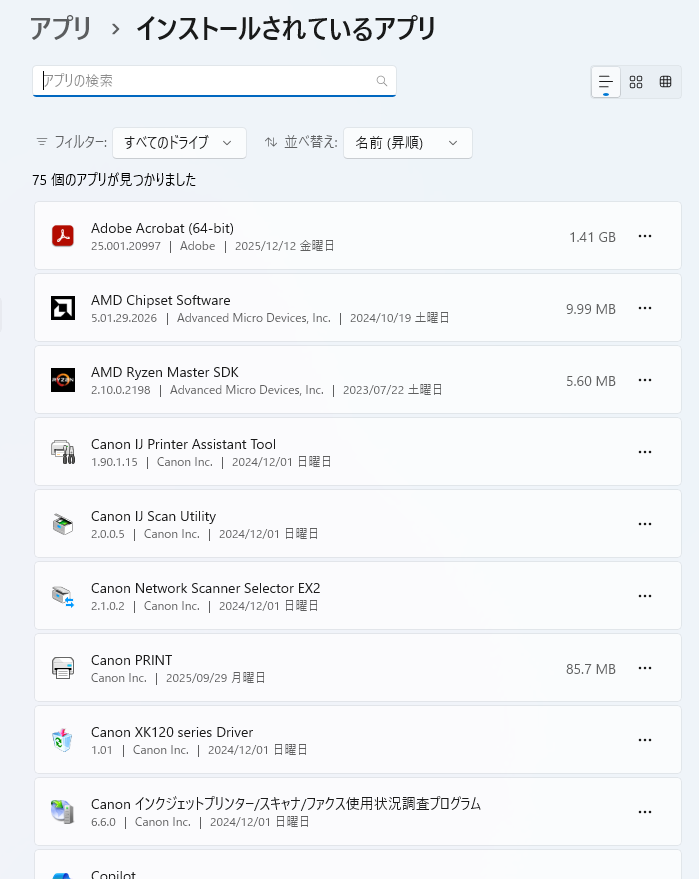
- 「スタートボタン → 設定 → アプリ → インストールされているアプリ」を開く
- インストールされているアプリの一覧を上からざっと眺める
- 「名前すら覚えていない」「1年以上使っていない」ものに印をつける
- 明らかに不要なものから順にアンインストールする
アンインストールに迷ったものは、
- 「今すぐ消す」ではなく「次回まで様子を見る」に回してOK
- いきなり全部消そうとしないほうが、安全かつ続きます
② スタートアップの整理:起動時の“渋滞”を解消する
次に見直すべきは 「PC起動と同時に立ち上がるアプリ」 です。
ここが多いと、
- 電源を入れてから使えるようになるまで時間がかかる
- 起動直後だけ、やたらファンがうるさい
- 最初の数分だけカクカクする
といった状態になりがちです。
銀行員時代の端末でも、
スタートアップを見直しただけで
「起動時間が半分近くになった」ケースは何度もありました。
【具体的なやり方】
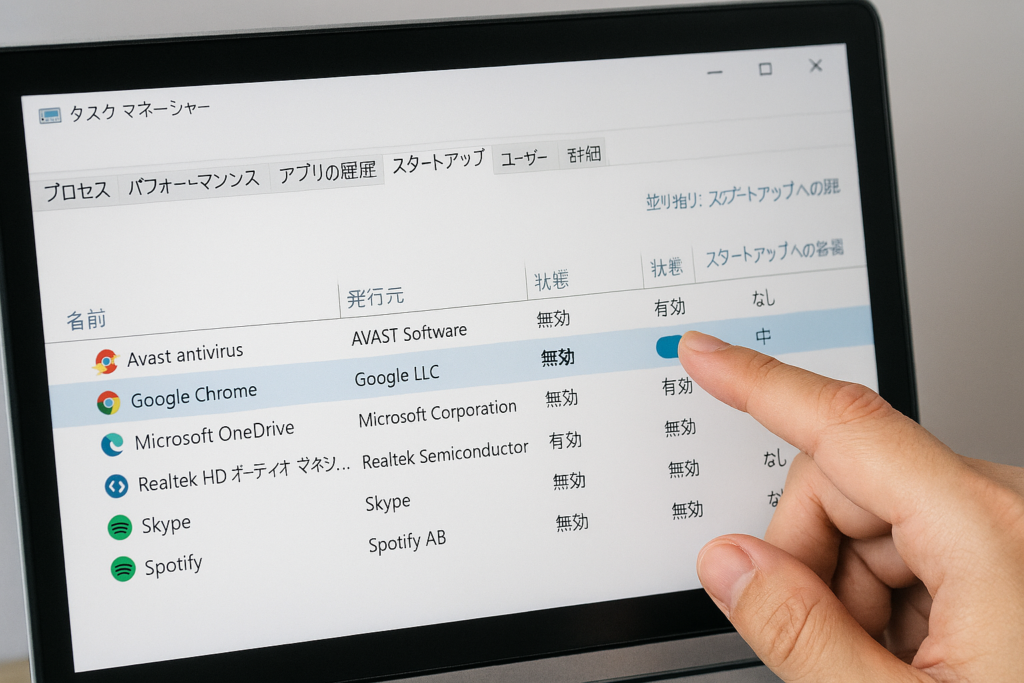
- キーボードの
「Ctrl + Shift + Esc」 を同時に押して、タスクマネージャーを開く - 上部のタブから「スタートアップ」を選ぶ
- 一覧から、明らかに毎回起動しなくていいものを探す
- 音楽プレーヤー
- チャットアプリ(常時使わないもの)
- クラウドサービスの“サブ的な”もの など
- 右クリック → 「無効化」を選択
目安としては、
「有効」になっているスタートアップは 5個以下 に抑えると、
体感できるレベルで起動が軽くなります。
③ デスクトップの整理:アイコンだらけは“常に重い”状態
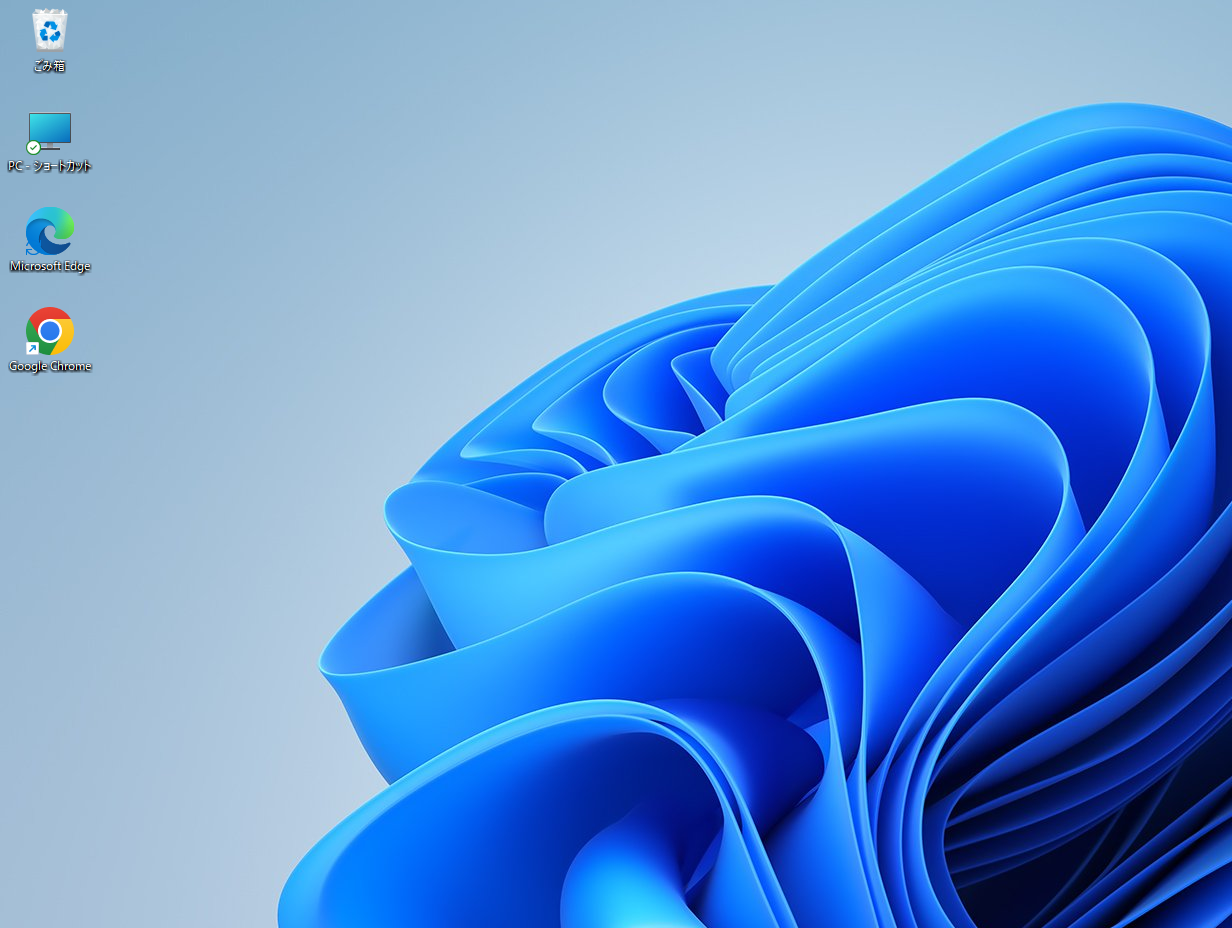
意外と見落とされがちなのが デスクトップのアイコン です。
デスクトップにファイルやショートカットが大量に置かれていると、
- 起動時にそれらをまとめて読み込む負荷がかかる
- 画面描画の負担が増える
- 必要なファイルが見つけづらくなり、作業効率も落ちる
といった悪影響が出ます。
銀行でも、
「なんでもデスクトップに置く人」と
「フォルダをちゃんと分ける人」では、
明らかに後者のほうがミスも少なく、作業も速かった印象があります。
【具体的なやり方】
- デスクトップを開いた状態で、まず全体をスクリーンショットに撮る
→ 消しても困らないように、“見取り図”として残しておく - 明らかに不要なファイル(古いコピー、謎のショートカット)から削除
- まだ使う可能性のあるものは「デスクトップ整理用」フォルダを1つ作り、そこに一時退避
- ショートカットは、本当に“毎日使うもの”だけ残す
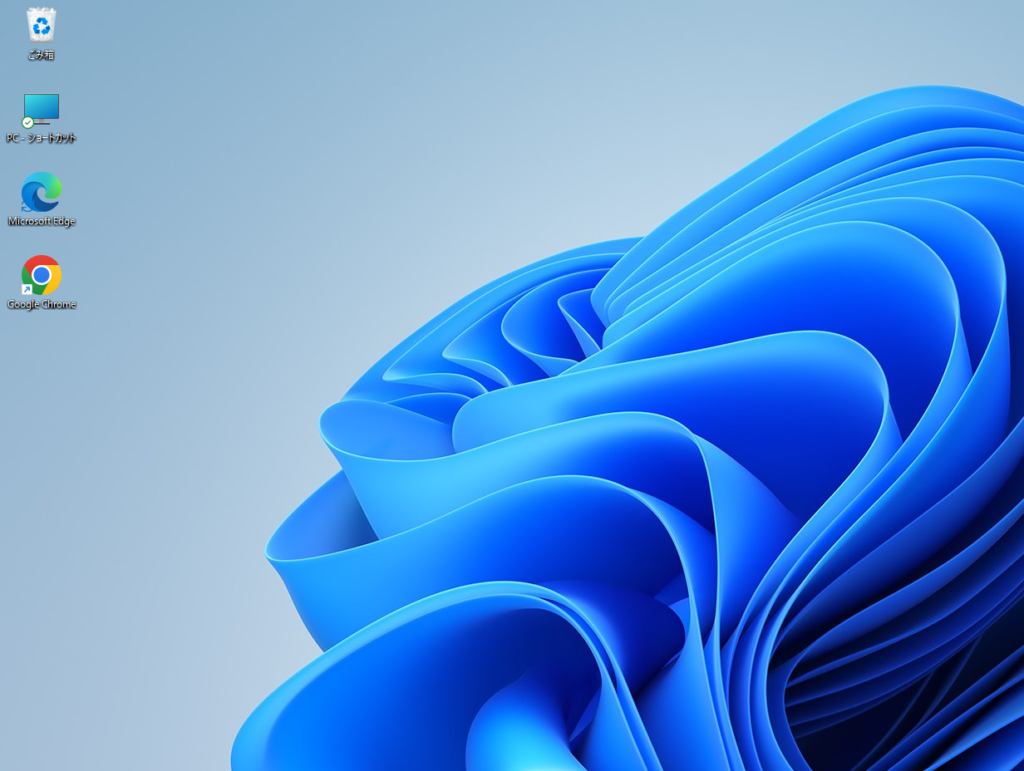
最終的には、
アイコンが「1画面に収まる量」くらいまで減らす のが理想です。
補足:PCが重いときに“やってはいけないこと”
ここまでの3つをやれば、
多くのPCはかなり動作が軽くなります。
一方で、
やらないほうがいいこと もあります。
① いきなり買い替えを検討する
設定と環境を一度も見直さずに
「もうダメだ、買い替えよう」と判断するのは、
正直かなりもったいないです。
- 不要アプリの削除
- スタートアップの整理
- デスクトップ整理
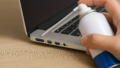
- そして前の記事で書いた「ホコリ掃除」
ここまでやってもダメなら、
初めて「買い替え」や「スペック不足」を疑えば十分です。
② 無理な同時作業をする
どんなに設定を見直しても、
- タブを20個以上開きっぱなし
- 動画編集+Zoom+ブラウザ+ゲームを同時起動
といった使い方をすれば、さすがにどのPCも重くなります。
PCの負荷を下げる一番簡単な方法は、
「今使っていないアプリを閉じる」 ことです。
これは銀行の端末でも同じで、
複数のシステムを同時に立ち上げているときほど、
フリーズやエラーが起きやすくなっていました。
③ 「よくわからない高速化ソフト」に頼る
「ワンクリックで高速化!」
「不要ファイルを一括削除!」
こういったソフトの中には、
- 何を消しているのか分かりづらい
- 広告や別ソフトを一緒に入れようとする
- 逆に不具合の原因になる
ものもあります。
基本的には、
自分の目で見て把握できる範囲(アプリ・スタートアップ・デスクトップ)から見直す のが安全です。
まとめ:PC高速化は“設定の見直し+使い方の整理”です
PCが重いと感じたら、
まずは次の3つを見直してみてください。
- 不要アプリの削除
- スタートアップの整理
- デスクトップの整理
これに加えて、
- 月1回のホコリ掃除
- 無理な同時作業を避ける
- 高速化ソフトに頼りすぎない
このあたりを意識しておくと、
PCは驚くほど安定して長く使えるようになります。
コメント